自动化神器青龙面板,搭配cpolar实现远程操控,效率提升300%
青龙面板是一款多语言支持的自动化任务调度工具,通过可视化界面管理定时脚本,适用于电商监控、数据采集等场景。本文详细介绍了Docker快速部署青龙面板的方法,并演示了创建订阅任务的具体操作。针对远程访问需求,推荐使用cpolar内网穿透工具,将本地5700端口映射为公网地址,实现随时随地管理任务。同时提供了配置固定二级子域名的进阶方案,解决临时地址随机变化的问题,确保长期稳定访问。通过青龙面板+cp

🎏:你只管努力,剩下的交给时间
🏠 :小破站
自动化神器青龙面板,搭配cpolar实现远程操控,效率提升300%
前言:
当代打工人的深夜日常:定好闹钟凌晨爬起来执行脚本、错过促销时机捶胸顿足、重复操作到腱鞘炎发作…而青龙面板就像突然降临的数字员工,用可视化界面接管了所有机械劳动。这款开源任务调度工具支持JS/Python/Shell多语言环境,能像贴心助理般精准执行定时任务,无论是跨境电商的价格监控还是服务器日志清理,只需简单配置就能自动运行。特别适合需要批量处理重复工作的程序员、电商运营和数据分析师,它的Web管理界面让技术小白也能轻松上手,彻底告别"命令行恐惧症"。
作为重度依赖自动化的跨境电商运营,我曾因错过秒杀窗口期损失数万元。自从用青龙面板设置了定时抢购脚本,不仅每天多睡3小时,还意外发现它的环境变量隔离功能——不同平台的账号信息分开存储,再也不用担心API密钥泄露。不过新手要注意:首次配置时一定要设置超时提醒,有次我忘了加监控,脚本异常中断导致库存同步延迟,幸好及时发现才没造成更大损失。
但受限于局域网访问的青龙面板,就像被铁链锁住的千里马。居家办公时想临时修改任务计划?出差途中需紧急暂停脚本?必须赶回公司电脑前操作的尴尬,相信不少人都经历过。尤其遇到服务器突发故障时,远程无法介入的焦虑简直让人抓耳挠腮。
直到遇上cpolar内网穿透这把"金钥匙",青龙面板才真正挣脱物理束缚。只需在服务器上简单配置,就能生成安全的公网访问地址,现在我在咖啡厅用手机浏览器就能调整定时规则,在机场候机时也能实时监控任务执行状态。前阵子团队协作开发新脚本,通过cpolar分享的临时访问链接,远程同事直接在自己电脑上完成了调试,省去了反复传输文件的麻烦。这种"本地部署+远程控制"的组合,既保留了数据隐私,又实现了灵活办公,每月省下的云服务器费用够买两杯奶茶了~
1、关于青龙面板
青龙面板,简单来说,就是个自动化任务的管家。 它可以帮你定时执行各种脚本,比如 JavaScript、Python、Shell 等。 想象一下,你只需要设定好规则,它就能自动帮你搞定一切,是不是超级省心?
青龙面板的特点:
- 多脚本支持: JavaScript、Python、Shell,想玩什么玩什么!
- Web 界面: 告别命令行,浏览器就能轻松管理任务!
- 灵活调度: 定时任务、手动执行,随你掌控!
- 强大扩展: 自定义环境变量、管理依赖,想怎么玩就怎么玩!
它能帮你做什么?
-
自动化任务调度: 自动执行各种定时任务,比如定时备份、定时清理等。
-
数据采集和爬取: 自动抓取各种数据,比如商品信息、股票数据等。
-
日常脚本管理: 集中管理各种脚本,方便维护和升级。
2、部署安装
工欲善其事,必先利其器! 接下来,我们就来手把手教大家如何部署安装青龙面板。
-
不想折腾环境?Docker 来帮你! 简单粗暴,一键搞定!
前提条件: 确保你已经安装了 Docker 和 Docker Compose。(如果没有安装Docker,可以查看这篇教程进行安装:《Docker安装教程——Linux、Windows、MacOS》)
步骤:
- 打开你的终端,输入以下命令:
docker run -dit -v $PWD/ql/data:/ql/data -p 5700:5700 -e QlBaseUrl="/" -e QlPort="5700" --name qinglong --hostname qinglong --restart unless-stopped whyour/qinglong:latest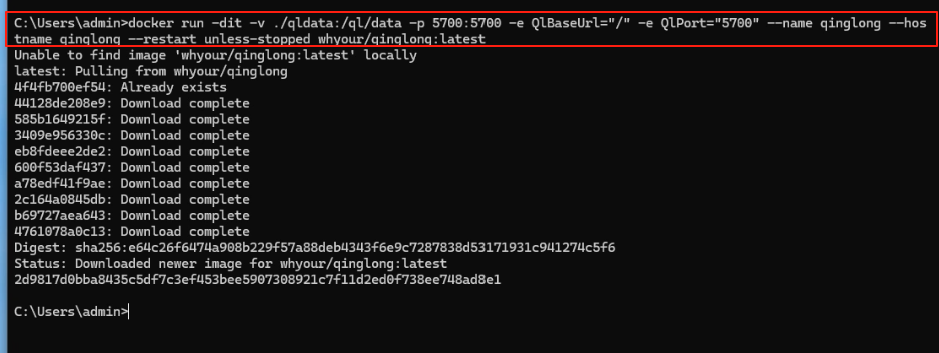
-
访问青龙面板:
在浏览器中输入
localhost:5700,就可以访问青龙面板了。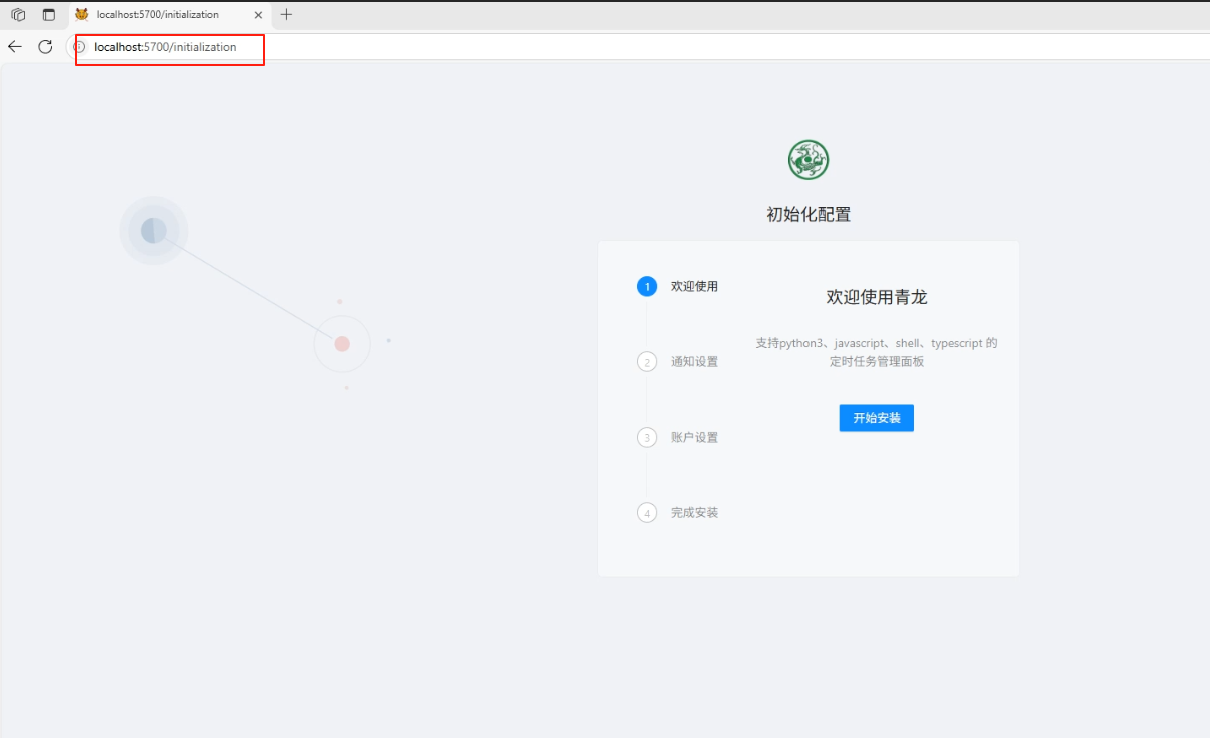
友情提示: 登录后请立即修改默认密码,保证账号安全哦!
3、简单使用青龙面板
登录青龙面板后,你会看到一个简洁直观的 Web 界面。 接下来,我们就来简单了解一下如何使用青龙面板。
-
创建订阅:
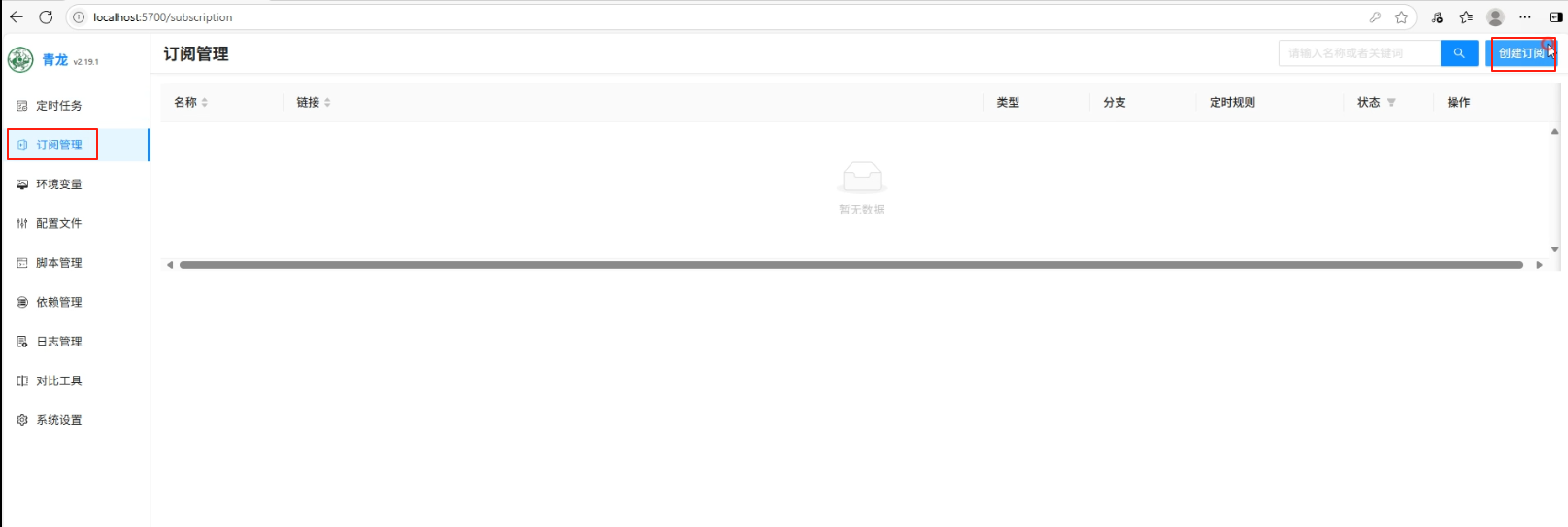
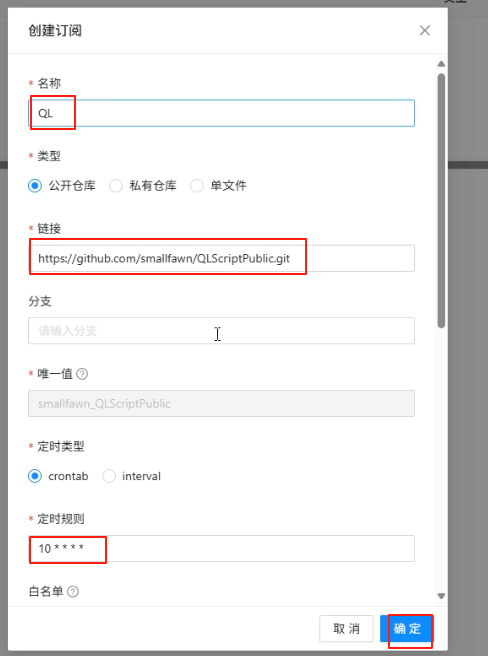
我们复制刚才github上的拉库命令,在链接这里粘贴上

名称可以随机命名,
我这里演示QL,下拉定时规则,
我这里规定10分钟,后面输入4个星号,必须是英文状态下的哈
其他内容呢咱们可以保持不变,点击确定
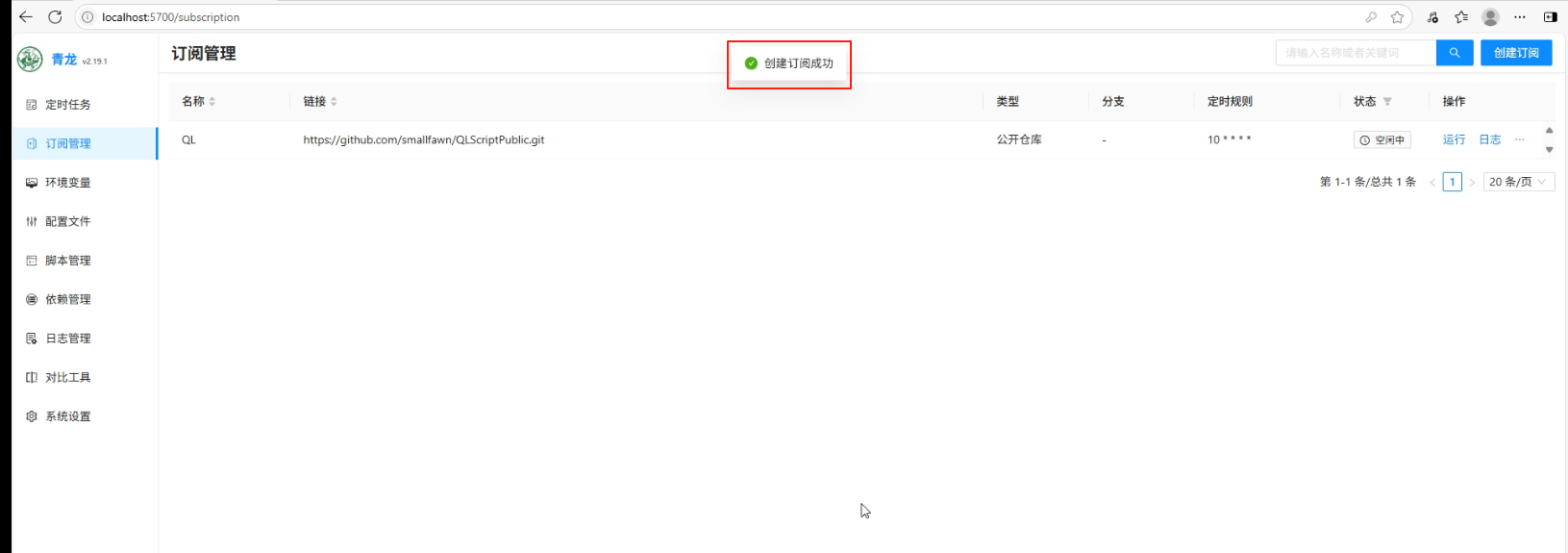
好这里我们就创建订阅成功了
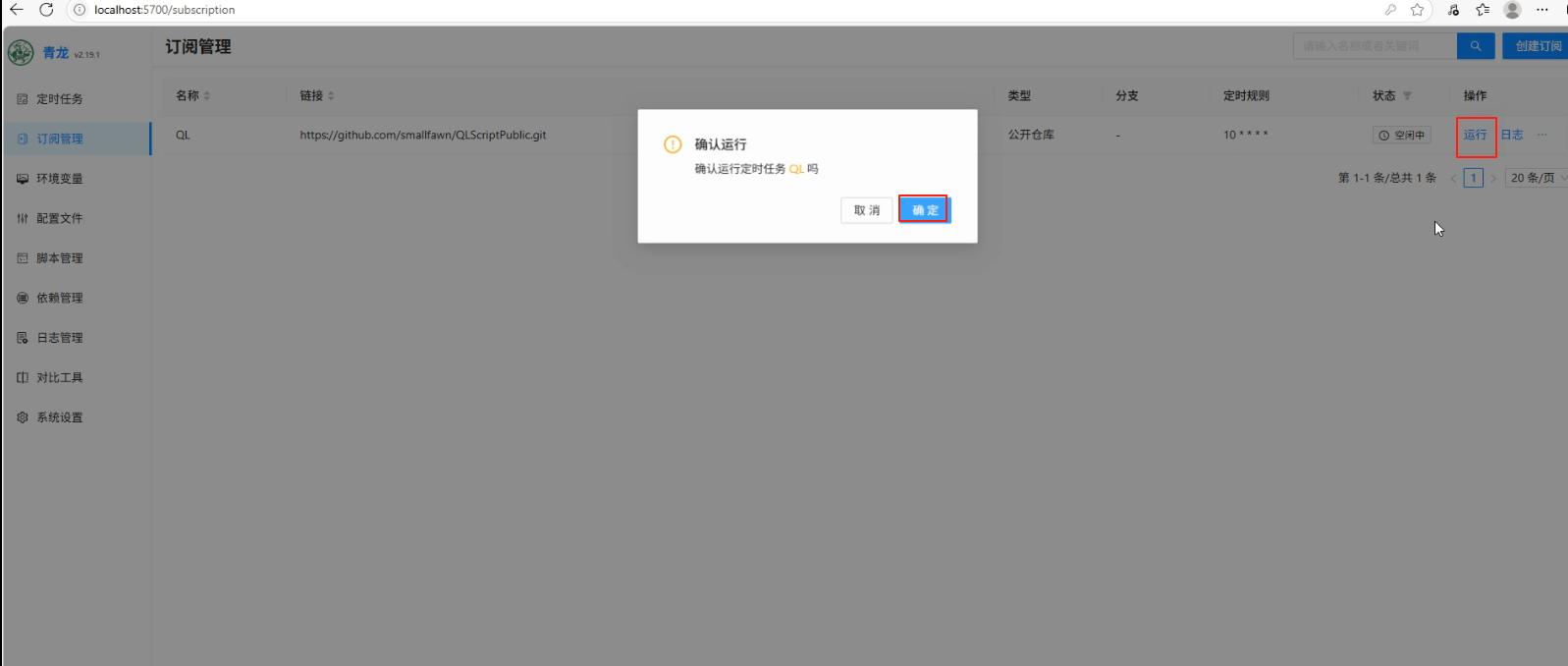
接下来我们第一次运行
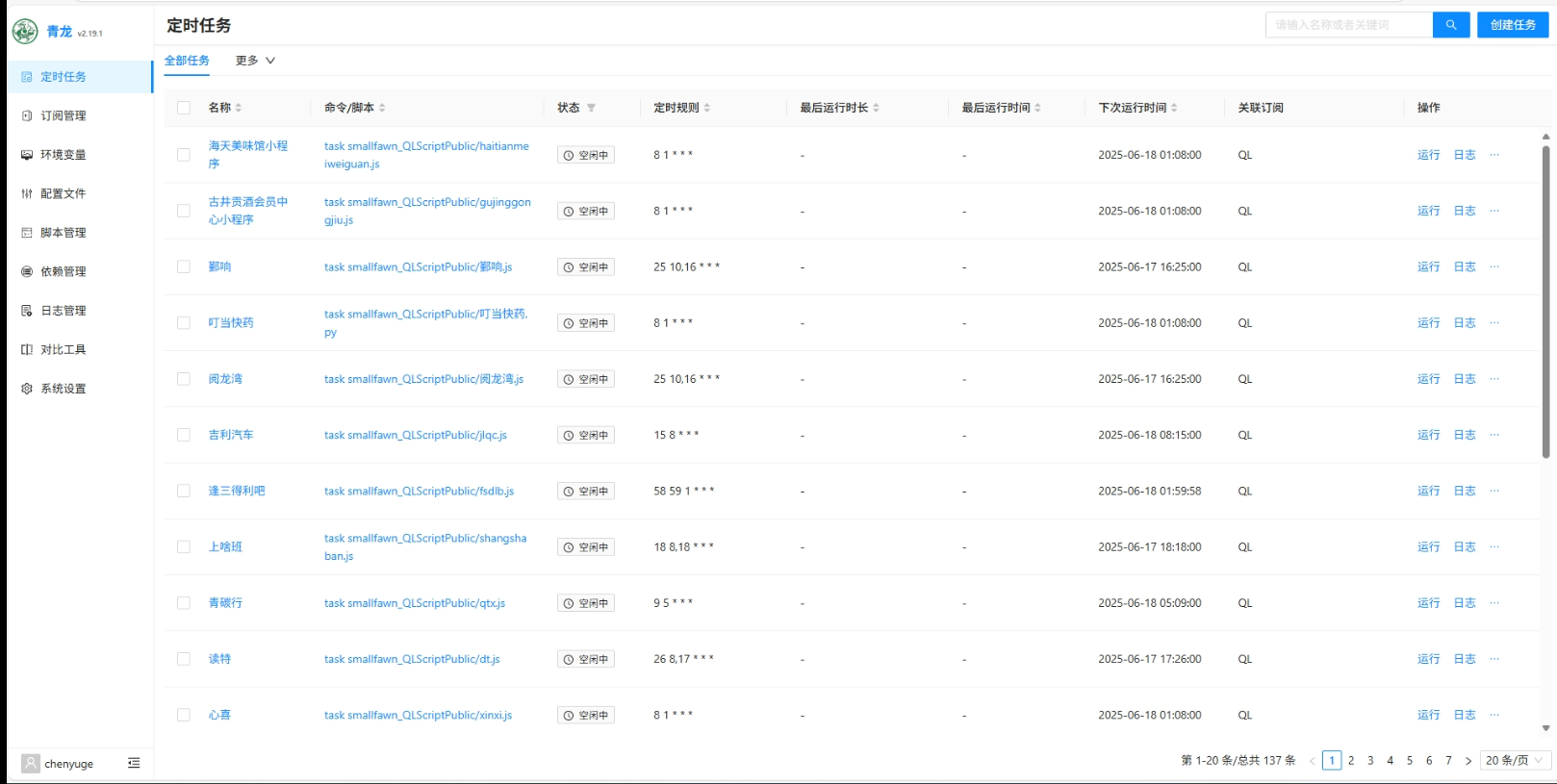
我们就可以去查看定时任务了,这个时候就有非常多的定时任务了
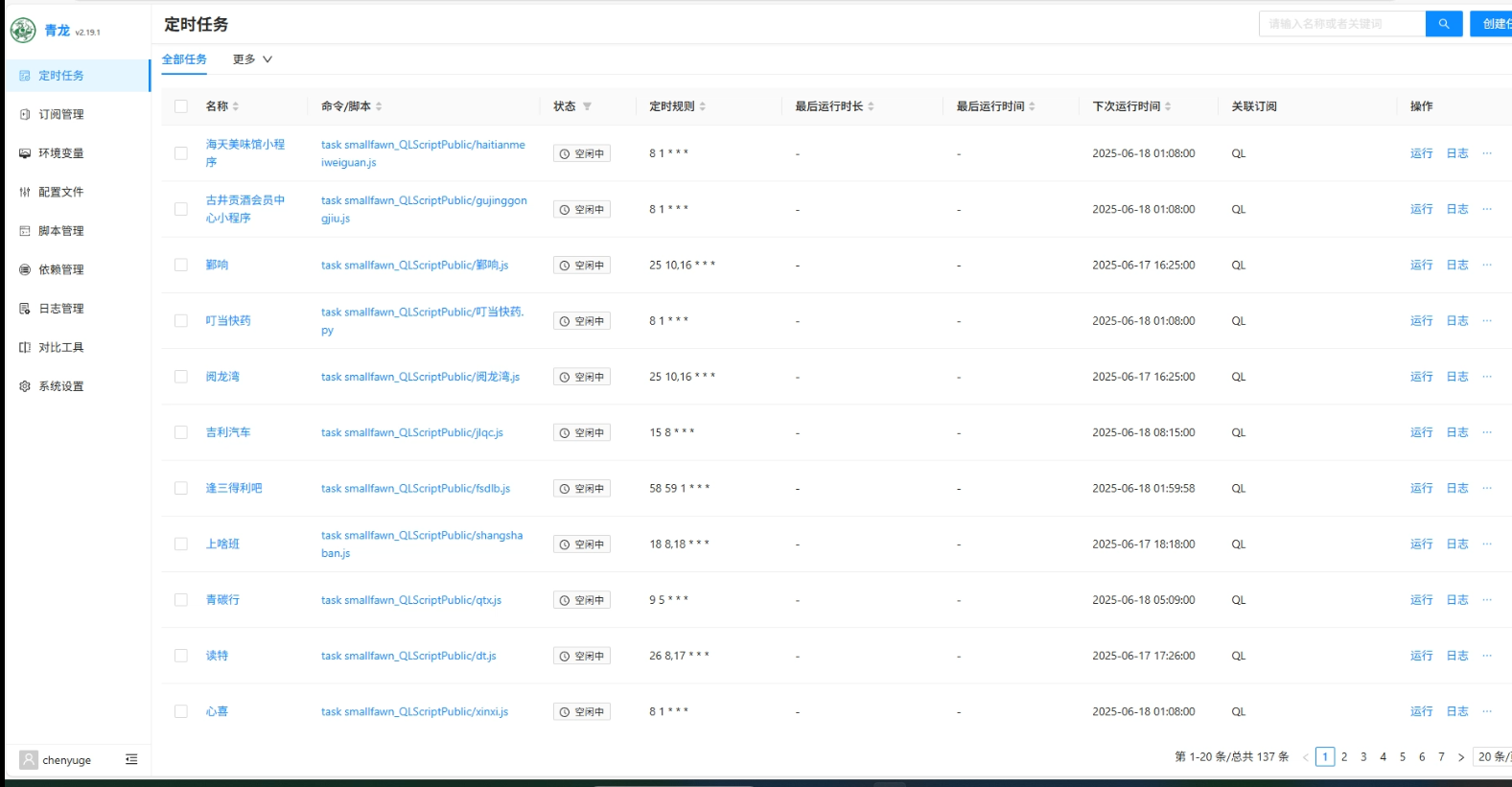
怎么样是不是很厉害呢?目前我们在本地已经部署好了青龙面板并学会如何薅羊毛了!
4、介绍以及安装cpolar
如果你想要随时随地都能访问和控制你的青龙面板,就需要用到端口转发工具了。 我推荐使用 cpolar。
cpolar 是一款简单易用的端口转发工具,它可以将你的本地端口映射到公网,让你的应用能够被外网访问。
-
访问cpolar官网: https://www.cpolar.com 点击
免费使用注册一个账号,并下载最新版本的Cpolar。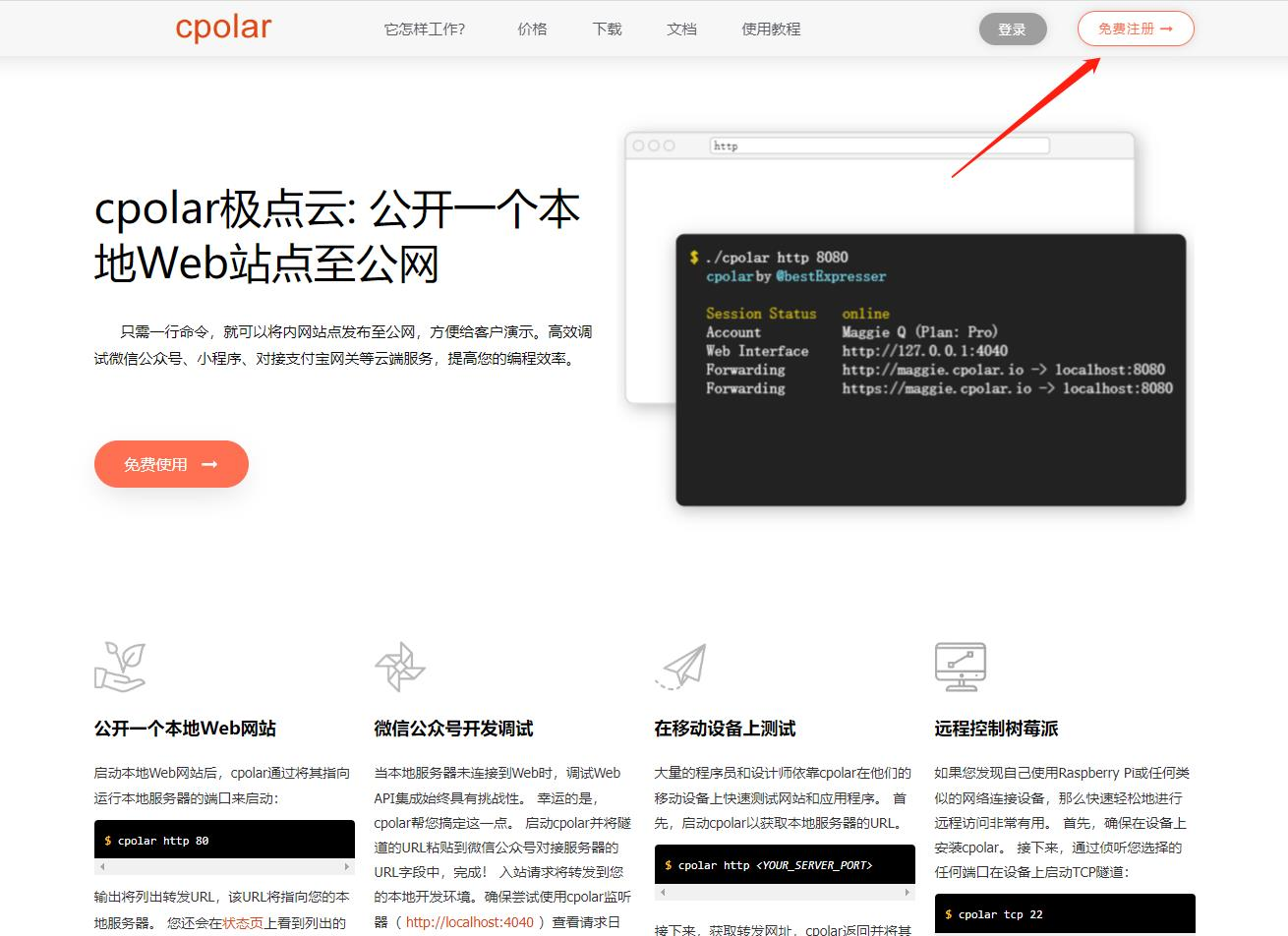
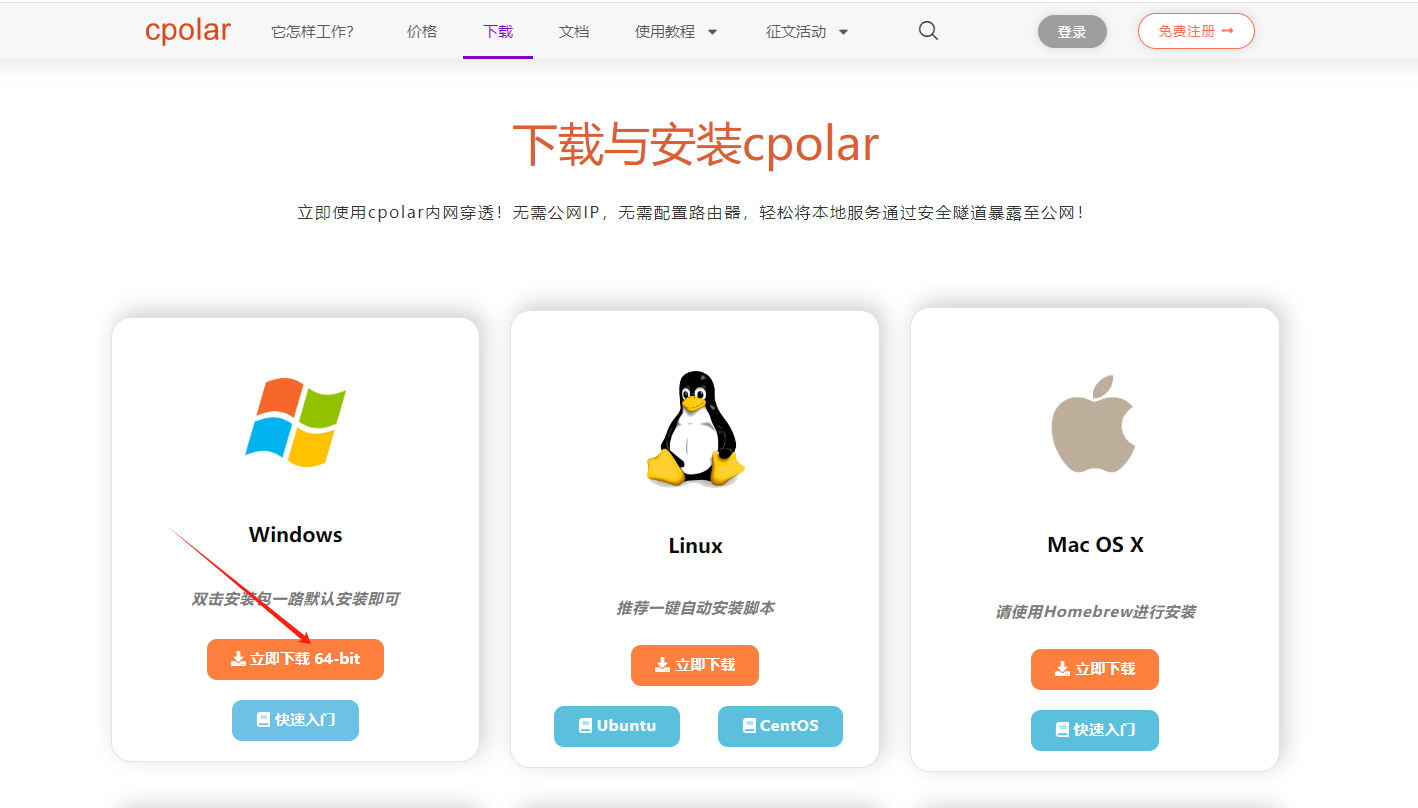
登录成功后,点击下载Cpolar到本地并安装(一路默认安装即可)本教程选择下载Windows版本。
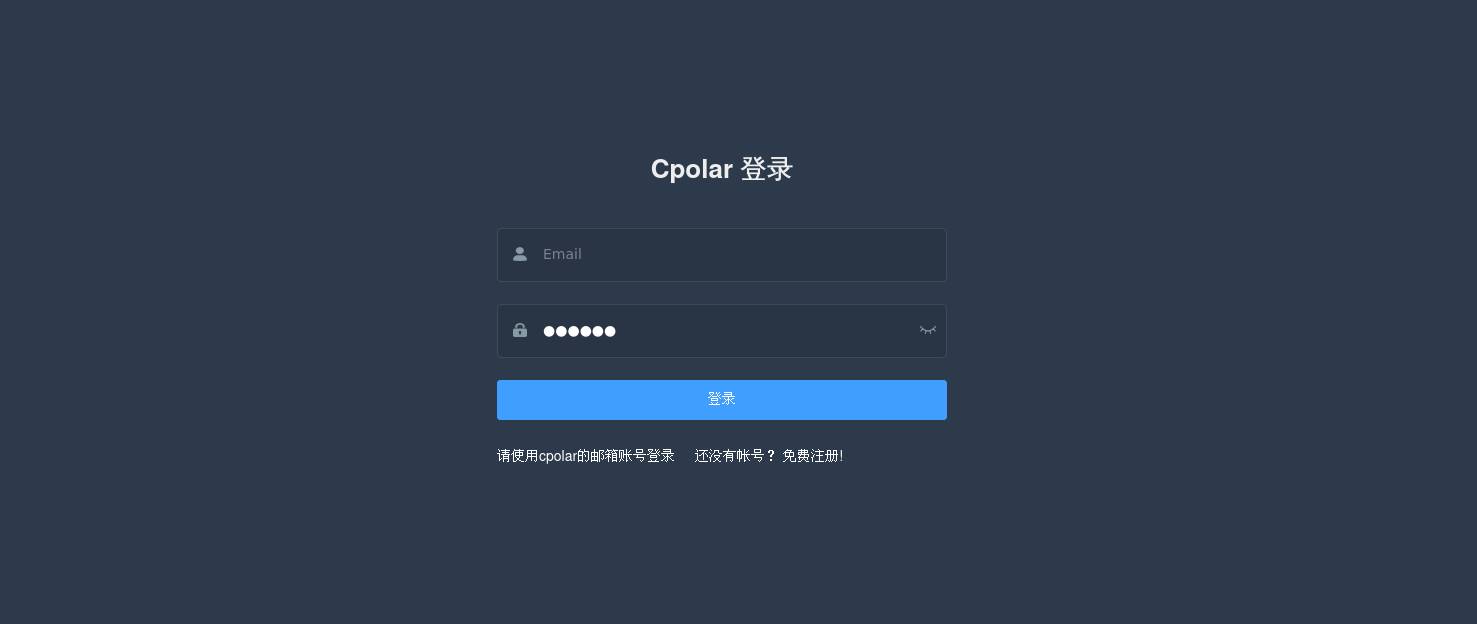
Cpolar安装成功后,在浏览器上访问http://localhost:9200,使用cpolar账号登录,登录后即可看到Cpolar web 配置界面,结下来在web 管理界面配置即可。
5、配置公网地址
登录cpolar web UI管理界面后,点击左侧仪表盘的隧道管理——创建隧道:
- 隧道名称:可自定义,本例使用了:qinglong,注意不要与已有的隧道名称重复
- 协议:http
- 本地地址:5700
- 域名类型:随机域名
- 地区:选择China Top
点击创建:
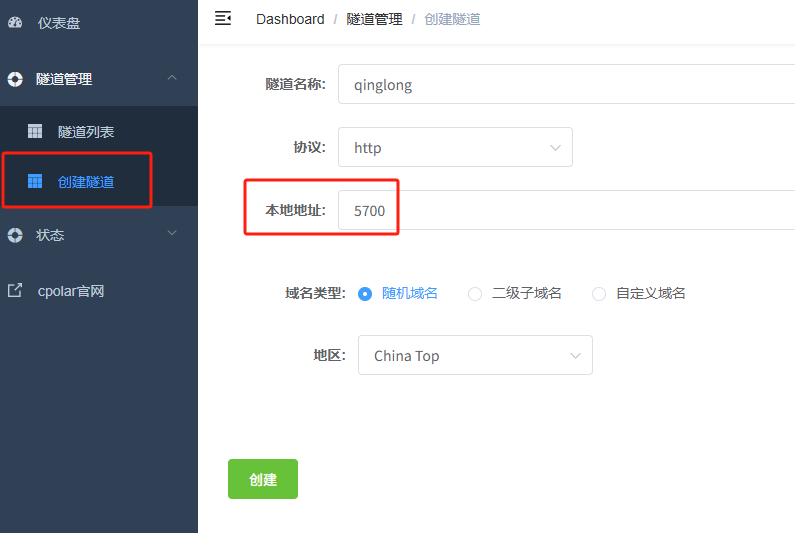
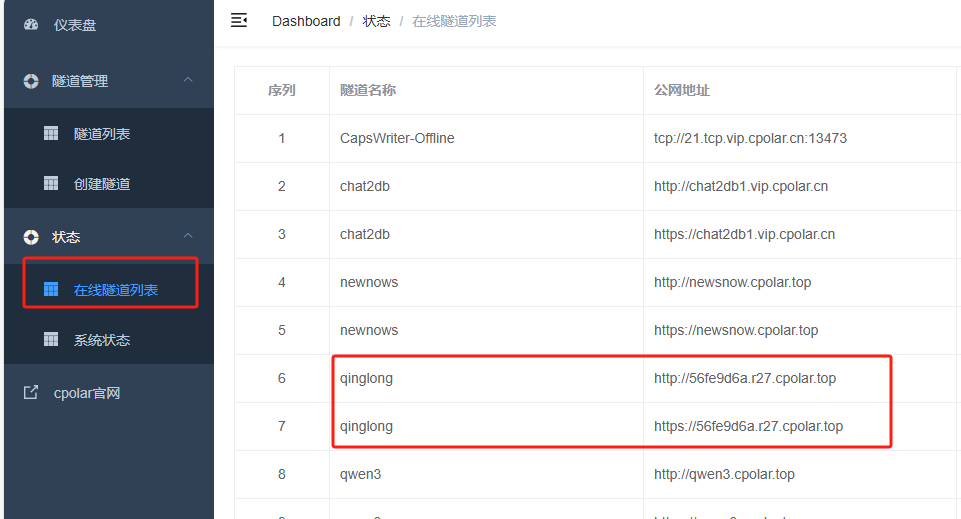
创建成功后,打开左侧在线隧道列表,可以看到刚刚通过创建隧道生成了两个公网地址,接下来就可以在其他电脑或者移动端设备(异地)上,使用任意一个地址在浏览器中访问即可。
小结
为了方便演示,我们在上边的操作过程中使用cpolar生成的HTTP公网地址隧道,其公网地址是随机生成的。这种随机地址的优势在于建立速度快,可以立即使用。然而,它的缺点是网址是随机生成,这个地址在24小时内会发生随机变化,更适合于临时使用。
如果有长期使用青龙面板,或者异地访问与使用其他本地部署的服务的需求,但又不想每天重新配置公网地址,还想让公网地址好看又好记并体验更多功能与更快的带宽,那我推荐大家选择使用固定的二级子域名方式来配置公网地址。
5、配置固定二级子域名公网地址
使用cpolar为其配置二级子域名,该地址为固定地址,不会随机变化。
注意需要将cpolar套餐升级至基础套餐或以上,且每个套餐对应的带宽不一样。【cpolar.cn已备案】
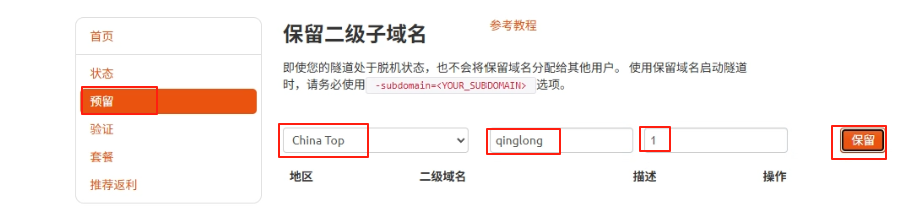
点击左侧的预留,选择保留二级子域名,地区选择china top,然后设置一个二级子域名名称,我这里演示使用的是qinglong ,大家可以自定义。填写备注信息,点击保留。
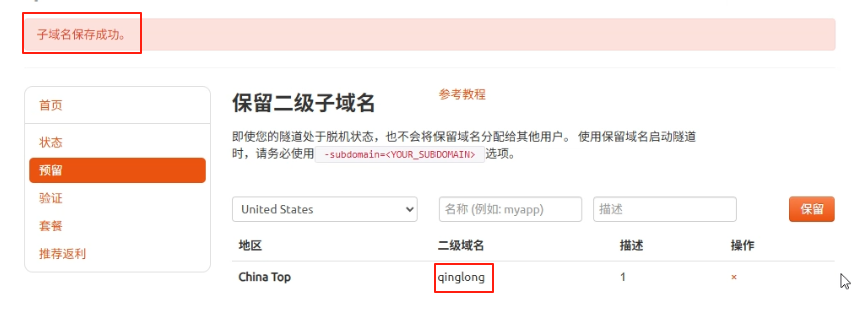
保留成功后复制保留的二级子域名地址:
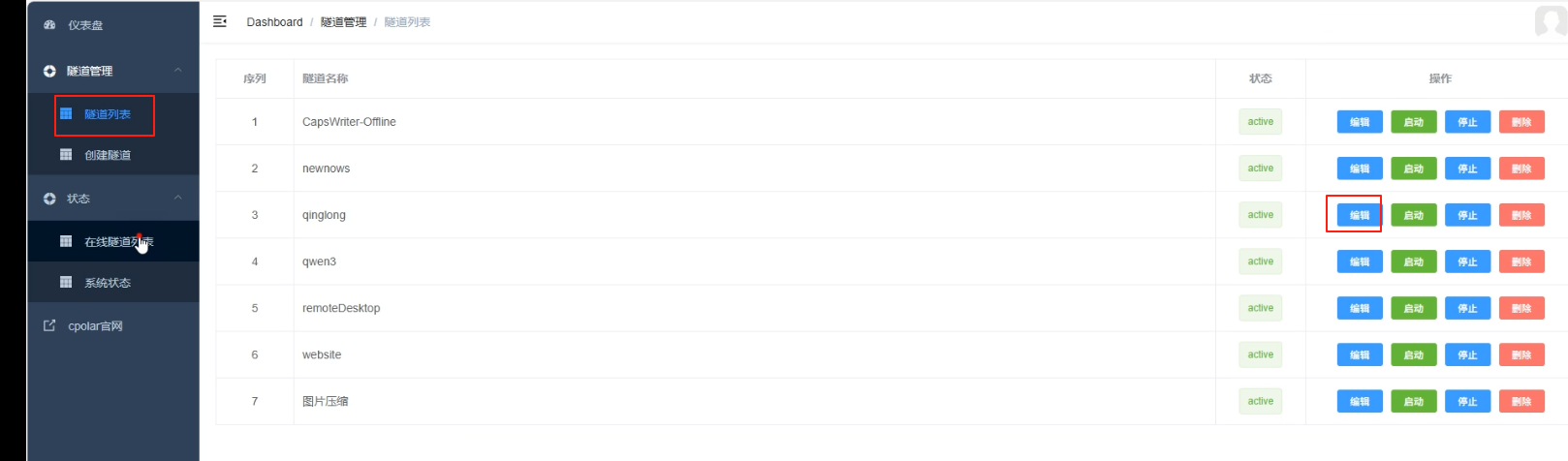
登录cpolar web UI管理界面,点击左侧仪表盘的隧道管理——隧道列表,找到所要配置的隧道qinglong,点击右侧的编辑。
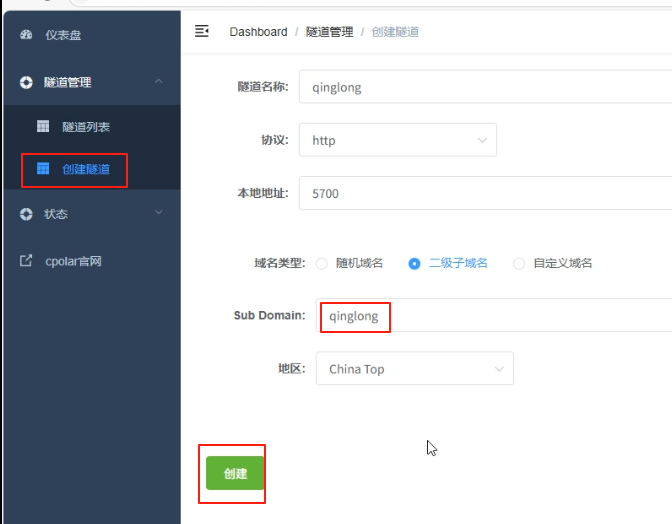
修改隧道信息,将保留成功的二级子域名配置到隧道中
- 域名类型:选择二级子域名
- Sub Domain:填写保留成功的二级子域名
- 地区: China Top
点击创建
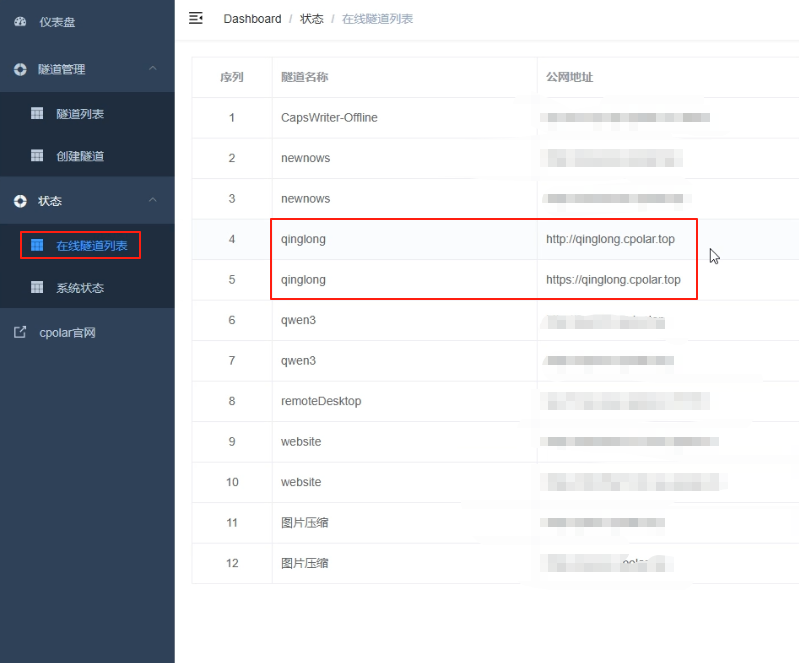
创建完成后,打开在线隧道列表,此时可以看到随机的公网地址已经发生变化,地址名称也变成了保留和固定的二级子域名名称。
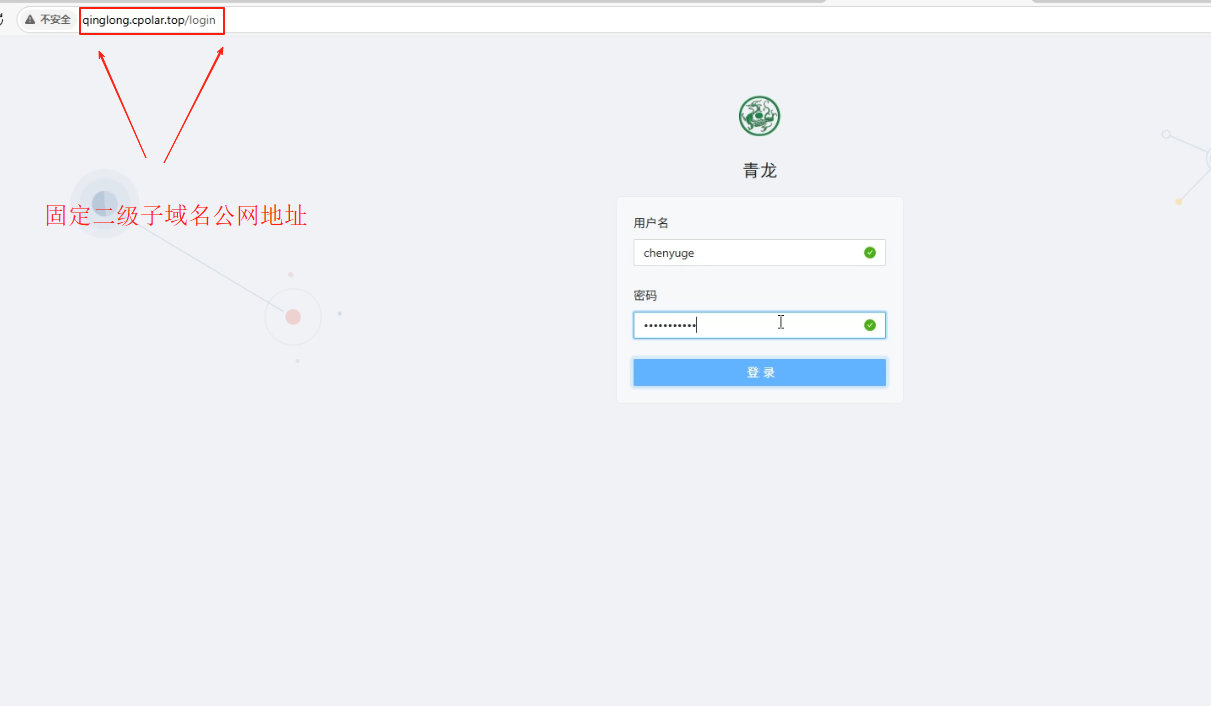
最后,我们使用固定的公网地址在任意设备的浏览器中访问,可以看到成功访问本地部署的青龙页面,这样一个永久不会变化的二级子域名公网网址即设置好了。
到这里我们实现了使用本地服务器Docker部署青龙面板,并实现异地公网访问,这样我们可以随时随地访问青龙来配置修改脚本,再也不用担心薅羊毛中断啦!
6. 总结
各位小伙伴们,恭喜你,已经掌握了青龙面板和 cpolar 的基本使用方法!别着急,这仅仅只是个开始!自动化之路,道阻且长,但回报也是丰厚的!
想想看,不再需要每天手动重复枯燥的任务,把更多的时间留给自己喜欢的事情,是不是想想就很美好?青龙面板就像一个忠实的助手,为你解放双手,让你可以把精力集中在更有价值的事情上。而 cpolar,则为你打开了远程管理的便利之门,无论你在哪里,都能轻松掌控你的自动化进程。
其实,自动化不仅仅是提高效率,更是一种生活方式的改变。它能让你从繁琐的事务中解脱出来,去思考,去创造,去享受生活。你可以用青龙面板去实现各种有趣的想法,比如:
- 薅羊毛达人: 自动领取各种优惠券、红包、积分,把钱省下来去买漂亮衣服!
- 数据收集控: 自动抓取网页数据,分析市场趋势,成为精通数据分析的宝藏女孩!
- 效率办公专家: 自动备份文件、定时发送邮件、整理工作文档,成为职场上的超能女王!
当然,青龙面板的功能远不止这些,还有很多高级玩法等待你去探索。你可以学习更多脚本语言,编写更复杂的脚本,实现更强大的自动化功能。
最后,我想说的是,自动化不是一蹴而就的,需要你不断学习、实践和总结。 遇到问题不要害怕,多查资料、多交流,相信你一定能成为一名自动化高手!
以上就是如何在本地windows系统快速部署青龙面板,并安装cpolar内网穿透工具配置固定不变的二级子域名公网地址,实现随时随地远程访问的全过程,感谢您的阅读,有任何问题欢迎留言交流。
自动化不是终点,而是解放创造力的起点。当青龙面板的定时任务遇上cpolar的全球触角,那些曾让你焦头烂额的重复劳动,终将变成下午茶时手机上弹出的"任务完成"提示音。
本篇文章知识点来源[cpolar官网][https://www.cpolar.com]

葡萄城是专业的软件开发技术和低代码平台提供商,聚焦软件开发技术,以“赋能开发者”为使命,致力于通过表格控件、低代码和BI等各类软件开发工具和服务
更多推荐


 32
32 0
0- 0


 已为社区贡献11条内容

所有评论(0)