解决QWebEngineView无法播放H5 Mp4问题
目录
1. 安装python,版本不能大于2.7,安装完毕后配置环境变量
2. 修改Qt源码 示例版本Qt5.6.3 安装路径:F:\soft_install\Qt\Qt5.6.3
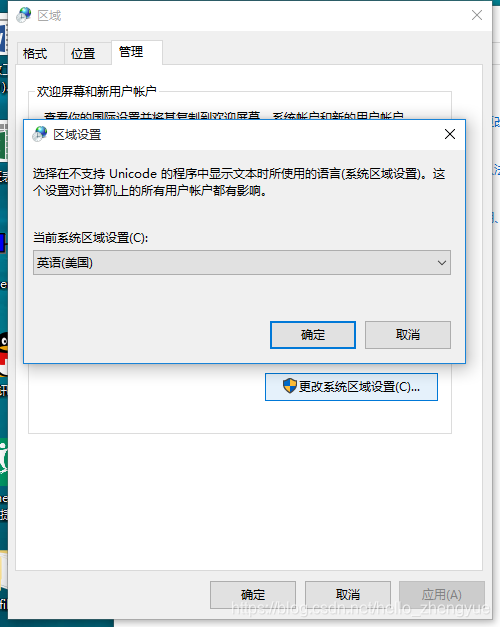
3. 将”控制面板”–“时钟、语言、区域”-”区域和语言”–”管理”–”非Unicode程序的语言”改成英语(美国)
QWebEngineView 支持H5 Video allowFullScreen 最大化最小化
解决方法:重新编译Qt源码 QWebEngine
执行步骤:
1. 安装python,版本不能大于2.7,安装完毕后配置环境变量
安装perl,安装完毕后配置环境变量
下载地址: https://download.csdn.net/download/hello_zhengyue/20600386
可在官网自行下载
最好在配置环境变量后重启电脑

2. 修改Qt源码 示例版本Qt5.6.3 安装路径:F:\soft_install\Qt\Qt5.6.3
修改文件:F:\soft_install\Qt\Qt5.6.3\5.6.3\Src\qtwebengine\src\core\gyp_run.pro
插入:GYP_CONFIG += proprietary_codecs=1 ffmpeg_branding=Chrome

修改文件:F:\soft_install\Qt\Qt5.6.3\5.6.3\Src\qtwebengine\src\3rdparty\chromium\third_party\ffmpeg\ffmpeg.gyp
插入:'ffmpeg_branding%':"Chrome",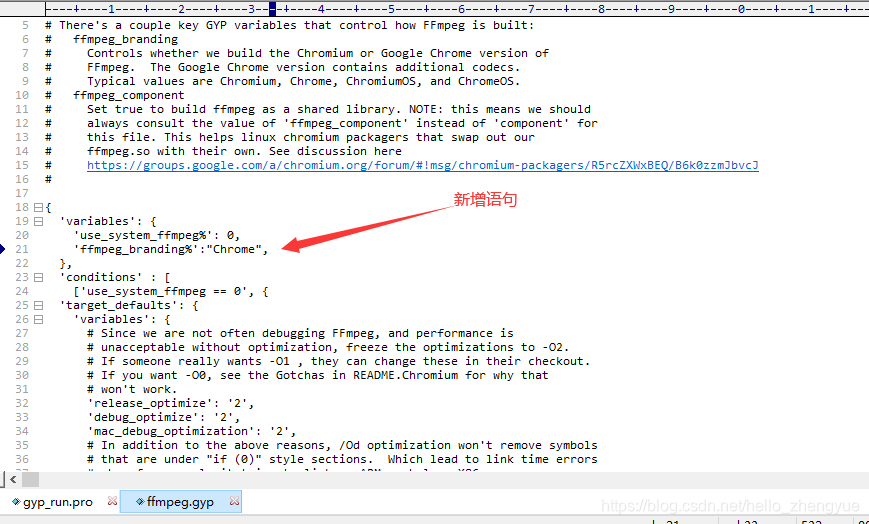
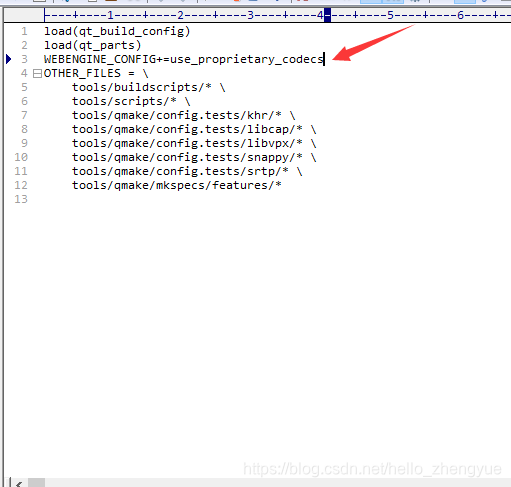
修改文件:F:\soft_install\Qt\Qt5.6.3\5.6.3\Src\qtwebengine\qtwebengine.pro
插入:WEBENGINE_CONFIG+=use_proprietary_codecs
3. 将”控制面板”–“时钟、语言、区域”-”区域和语言”–”管理”–”非Unicode程序的语言”改成英语(美国)
4. 编译
以管理员权限运行 VS2013 开发人员命令提示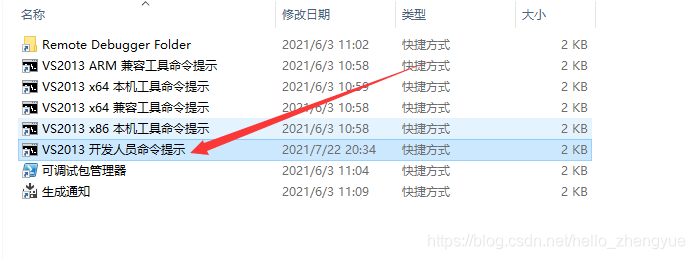
切换到Qt源码 QWebengine目录
输入如下命令:"F:\soft_install\Microsoft Visual Studio 12.0\VC\vcvarsall.bat" x86

输入如下命令: F:\soft_install\Qt\Qt5.6.3\5.6.3\msvc2013\bin\qmake.exe qtwebengine.pro
nmake #大概两个小时
nmake install
等待编译完成,将编译好的dll复制到安装目录下即可
提示:文中所有路径需要替换成实际的路径
参考:解决QtWebEngine无法播放H5中的mp4_二丶九-CSDN博客
Qt 5.12.12 编译方法:
非必要步骤 删除qt下这三个文件
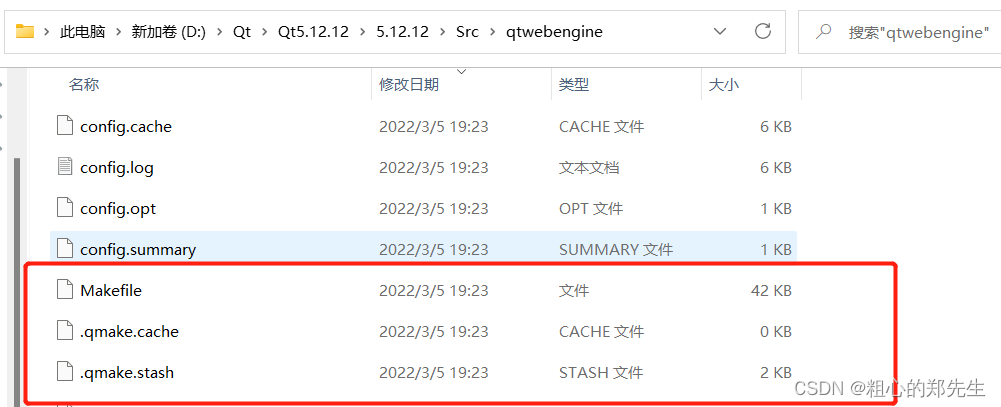
以管理员权限 启动 VS 2017的x64_x86交叉工具命令提示符

配置好1、3、4步骤后, 进入QWebEngine目录,
记得检查是否已经配置好nmake环境变量,在确保环境变量已经配置成功的条件下,输入以下命令。
qmake.exe  -- -webengine-proprietary-codecs

nmake && nmake install
参考 visual studio - 如何使用专有编解码器在Windows上编译Qt webengine(5.11) - Stack Overflow
QWebEngineView 支持H5 Video allowFullScreen 最大化最小化
# .h
#include <QWebEngineFullScreenRequest>


# .cpp

ui->webView->settings()->setAttribute(QWebEngineSettings::FullScreenSupportEnabled, true);

connect(ui->webView->page(), &QWebEnginePage::fullScreenRequested, this, [=] (QWebEngineFullScreenRequest pageRequeset)
{
        pageRequeset.accept();
});
葡萄城是专业的软件开发技术和低代码平台提供商,聚焦软件开发技术,以“赋能开发者”为使命,致力于通过表格控件、低代码和BI等各类软件开发工具和服务,一站式满足开发者需求,帮助企业提升开发效率并创新开发模式。
更多推荐

 0
0 0
0- 0


 已为社区贡献1条内容

所有评论(0)