AI生成公式复制到Word乱码?彻底搞懂原因和解决办法
你遇到过这个场景吗?
让ChatGPT、豆包、DeepSeek写一个积分公式,AI回复框里显示得清清楚楚、漂漂亮亮。你满心欢喜地复制,粘贴到Word里——结果变成了一堆带反斜杠和花括号的“天书”。
别急着怪AI,也别怪Word。这个问题有明确的技术原因,也有彻底、免费的解决办法。
一、先搞清楚:你复制到的到底是什么?
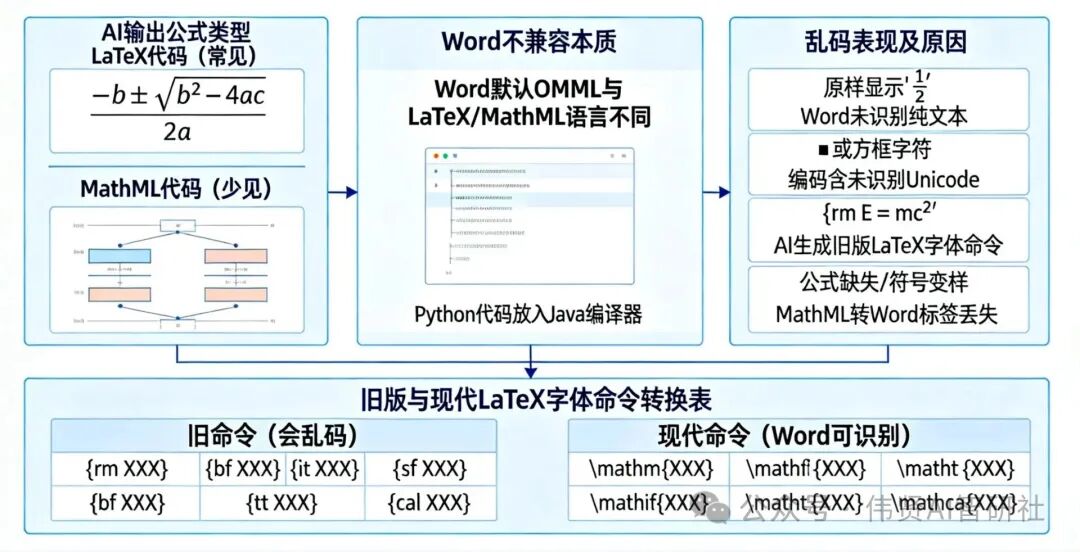
当AI显示一个公式时,它给你的通常是两样东西之一:
1. LaTeX代码(最常见)
例如:
\frac{-b \pm \sqrt{b^2 - 4ac}}{2a}
你在AI对话框里看到的是渲染后的漂亮公式,但复制到剪贴板时,后台复制的是这段纯文本代码。
2. MathML代码(较少见,但也会有)
一种基于XML的数学标记语言,结构类似HTML,很长、很难手写。
关键问题来了:Word默认的公式格式是OMML(Office Math ML)。它和LaTeX、标准MathML不是同一种语言。
你把LaTeX直接扔进Word,就像把一段Python代码放进Java编译器——不是谁的错,就是不兼容。
二、为什么粘贴后看到的“乱码”有好几种样子?
根据用户实际反馈,乱码的表现形式不一样,背后原因也不同:
|
你看到的乱码样子 |
实际原因 |
|---|---|
\frac{1}{2}
原样显示 |
Word完全没有识别,当纯文本处理了 |
�
或方框字符 |
编码问题,公式里含有Word不认的Unicode字符 |
{\rm E} = mc^2 |
AI生成了旧版LaTeX字体命令 |
|
公式缺失一半,或者符号变样 |
MathML转Word时部分标签丢失 |
其中旧版字体命令很隐蔽,很多人不知道。我展开说一下。
三、一个很少有人提的坑:旧版LaTeX字体命令
LaTeX在发展过程中经历过语法更新。早些年(很多模板和教材还在用),字体命令的写法是:
{\rm 罗马体}
{\bf 粗体}
{\it 斜体}
{\cal 花体}
现代LaTeX和Word公式引擎不再推荐这种写法,取而代之的是:
\mathrm{罗马体}
\mathbf{粗体}
\mathit{斜体}
\mathcal{花体}
AI训练数据来自海量网络文本,其中包括大量旧版语法的文档。所以AI偶尔会“学会”并生成 {\rm E} 这种写法。
当你把 {\rm E} = mc^2 复制到Word时,Word不认识 {\rm},就原封不动把花括号和反斜杠显示出来——你看到的就是 {\rm E} = mc^2 这种带乱码的样子。
转换规则一览(纯干货,建议收藏):
|
旧命令(会乱码) |
现代命令(Word可识别) |
|---|---|
{\rm XXX} |
\mathrm{XXX} |
{\bf XXX} |
\mathbf{XXX} |
{\it XXX} |
\mathit{XXX} |
{\sf XXX} |
\mathsf{XXX} |
{\tt XXX} |
\mathtt{XXX} |
{\cal XXX} |
\mathcal{XXX} |
如果你遇到公式乱码,可以先看一眼有没有这些 {\xxx} 模式。有的话,手动替换成现代命令,问题通常能解决一半。
四、那怎么正确地把AI公式弄进Word?
下面按从差到好的顺序,给你几个真实可用的方案。
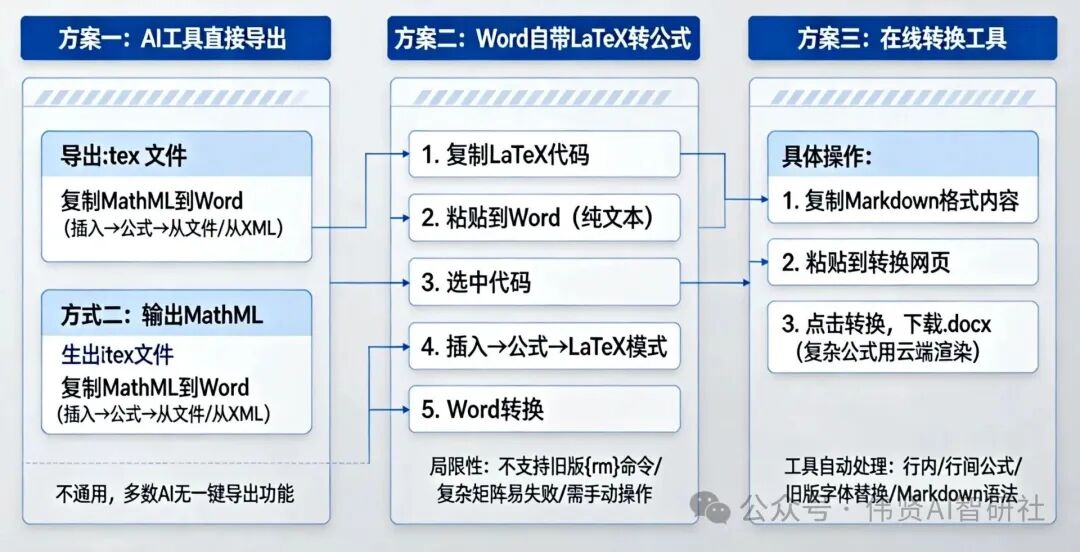
方案一:在AI工具里直接导出(如果支持)
- 方式一:生成LaTeX,然后让它输出为
.tex文件 - 方式二:可以输出MathML,复制MathML到Word(插入 → 公式 → 从文件/从XML)
但大多数AI没有一键导出Word公式的功能,这条路不通用。
方案二:利用Word自带的“LaTeX转公式”功能
Word 365(2021版本以上)有一个功能:粘贴LaTeX代码后,可以手动转换成公式。
步骤:
-
复制AI生成的LaTeX代码
-
粘贴到Word(暂时还是纯文本)
-
选中这段代码
-
点击“插入” → “公式” → 在公式设计器中,找到“LaTeX”模式
-
Word会尝试转换
局限性:
- 不支持上面提到的旧版
{\rm}命令 -
复杂矩阵、多行对齐公式容易失败
-
每个公式都要手动操作一次,批量处理很慢
方案三:用在线转换工具(最实用)
把LaTeX批量转成Word兼容格式,最省力的方式是用专门的转换工具。
打开网站 https://wxaiway.com/md2wd/
具体操作:
-
把AI回复里的全部内容(包括文字和公式代码)复制下来。注意是Markdown格式
-
粘贴到转换网页
- 点击转换,下载
.docx文件,复杂公式需要使用“云端渲染”
工具会自动处理:
- 行内公式
$...$和 行间公式$$...$$ -
旧版字体命令批量替换
-
表格、列表、粗体斜体等Markdown语法
五、一个核心认知:不要直接复制粘贴
记住一句话:
AI对话框里显示的公式是“渲染图”,复制到剪贴板的是“源代码”。Word需要的是“编译后的对象”。
这三者不等价。
正确的工作流应该是:
AI生成 → 获得LaTeX源代码 → 转换成OMML → 粘贴到Word
跳过“转换”这一步,90%会乱码。
六、常见问题自检清单
如果你现在正遇到乱码问题,按这个顺序排查:
-
复制的内容里有没有
\frac、\sum、\int这类命令?-
有 → 就是LaTeX代码,需要转换
-
没有 → 可能是MathML或纯文本
-
-
有没有
{\rm、{\bf这种带花括号的字体命令?- 有 → 先替换成
\mathrm、\mathbf等现代命令
- 有 → 先替换成
- 粘贴到Word时,用的是“粘贴”还是“粘贴为纯文本”?两者都试一下,有时纯文本反而更容易被Word公式功能识别
- Word版本是多少?2016及以下:对LaTeX支持很差,强烈建议用转换工具 2019/365:支持LaTeX模式,但对旧命令依然不友好
七、最后的建议
如果你只是偶尔转一两个简单公式(比如 E=mc^2),手动改一下或者用Word自带的LaTeX功能就够了。
但如果你:
-
需要批量处理AI生成的论文/作业/笔记
-
公式里包含矩阵、分段函数、复杂符号
- AI经常输出旧版
{\rm}这类命令
那专门做一个转换步骤是值得的,或者使用 https://wxaiway.com/md2wd/在线转换
markdown转word在线工具 https://wxaiway.com/md2wd/ 就是为这个场景做的——无需安装、处理完直接下载Word。你试一次就知道,十几秒钟解决问题,不用再和乱码较劲。
相关阅读:
用 Markdown 写毕业论文,一键导出符合格式要求的 Word
为什么AI写的公式在Word里总是乱码?——5个常见原因与解决方案

葡萄城是专业的软件开发技术和低代码平台提供商,聚焦软件开发技术,以“赋能开发者”为使命,致力于通过表格控件、低代码和BI等各类软件开发工具和服务,一站式满足开发者需求,帮助企业提升开发效率并创新开发模式。
更多推荐


 9
9 0
0- 0


 已为社区贡献1条内容

所有评论(0)