kylin11安装openClaw
一、操作系统
二、环境确认
#查看操作系统
cat /etc/os-release

#查看cpu
uname -m
我的kylin11系统是基于红帽或ubuntu的发行版,所以下面命令用yum(apt是ubuntu的命令)
三:安装基础依赖和 Node.js
1、安装依赖
# 1. 更新软件包缓存
sudo yum makecache

# 2. 升级所有已安装的软件包
sudo yum update -y

#3. 安装基础工具和编译依赖
sudo yum groupinstall -y "Development Tools"
sudo yum install -y git curl wget make gcc-c++ bzip2
2、安装node.js
# 1. 下载 Node.js v22 Linux x64 二进制包
cd /usr/local/src
wget https://mirrors.aliyun.com/nodejs-release/v22.16.0/node-v22.16.0-linux-x64.tar.xz
(!!!建议直接安装wget https://mirrors.aliyun.com/nodejs-release/v22.19.0/node-v22.19.0-linux-x64.tar.xz版本,不然下面还得升级到22.19.0)
# 2. 解压
sudo tar -xJf node-v22.16.0-linux-x64.tar.xz


# 如果 /usr/local/node 已存在,先备份或删除
sudo rm -rf /usr/local/node

# 移动新版本
sudo mv node-v22.16.0-linux-x64/* /usr/local/node

# 删除旧的软链接或可执行文件
sudo rm -f /usr/bin/node
sudo rm -f /usr/bin/npm
sudo rm -f /usr/bin/npx
sudo rm -f /usr/local/bin/node
sudo rm -f /usr/local/bin/npm
sudo rm -f /usr/local/bin/npx

# 创建软链接到 /usr/bin(系统默认路径)
sudo ln -s /usr/local/node/bin/node /usr/bin/node
sudo ln -s /usr/local/node/bin/npm /usr/bin/npm
sudo ln -s /usr/local/node/bin/npx /usr/bin/npx

# 创建配置文件
sudo tee /etc/profile.d/node.sh << 'EOF'
export PATH=/usr/local/node/bin:$PATH
EOF

# 加载配置
source /etc/profile.d/node.sh

#刷新缓存
hash -r

node --version
# 应该输出 v22.16.0

npm --version
# 应该输出 10.x.x(对应 v22.16.0 的 npm 版本)

# 确认使用的是哪个 node
which node
# 应该输出 /usr/bin/node3.安装pnpm,作用是pnpm 不是必须的,但强烈推荐安装。它用来替代 npm,完成依赖包的下载和管理工作。(npm 是 Node.js 的官方“App Store”和包管理工具。)
yum install -y npm

# 全局安装 pnpm
sudo npm install -g pnpm

# 配置淘宝镜像源(解决国内下载慢)
pnpm config set registry https://registry.npmmirror.com

# 验证
pnpm --version
四:安装 OpenClaw
# 使用 pnpm 全局安装
sudo pnpm add -g openclaw@latest --registry https://registry.npmmirror.com

# 验证安装
openclaw --version
安装时界面如下:
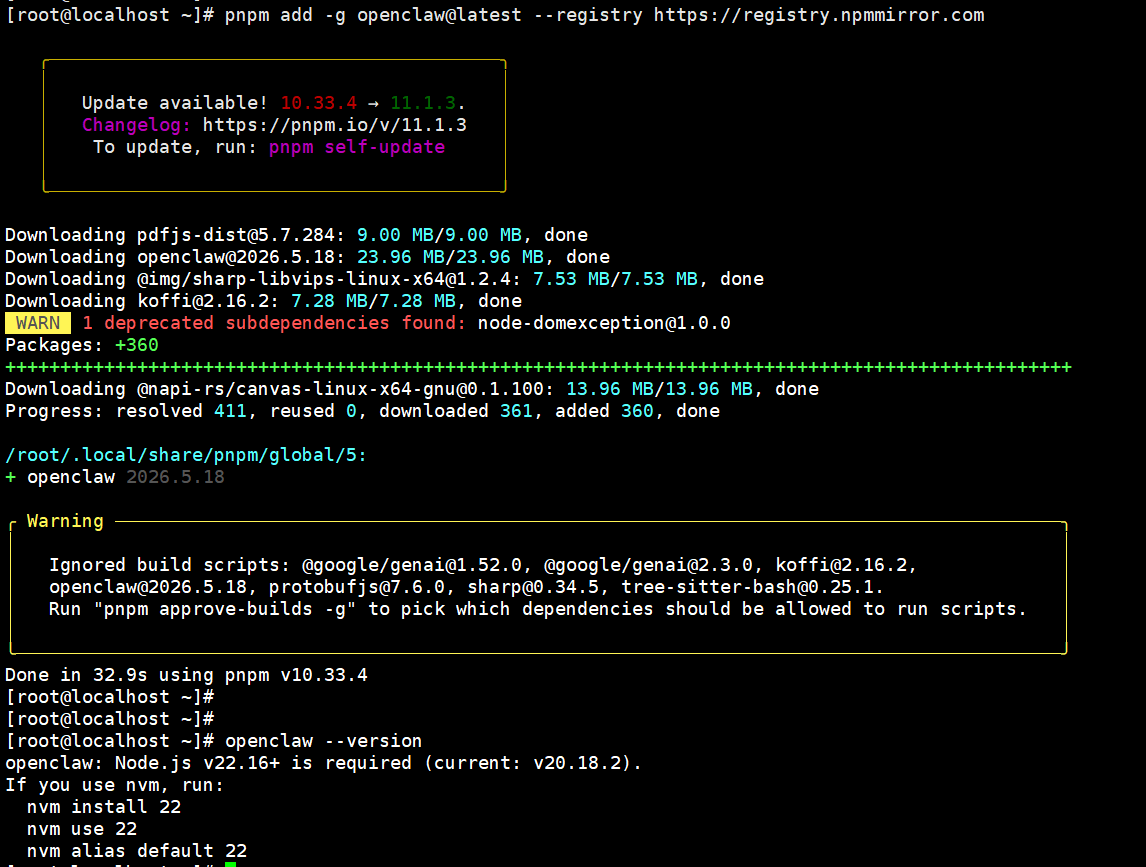
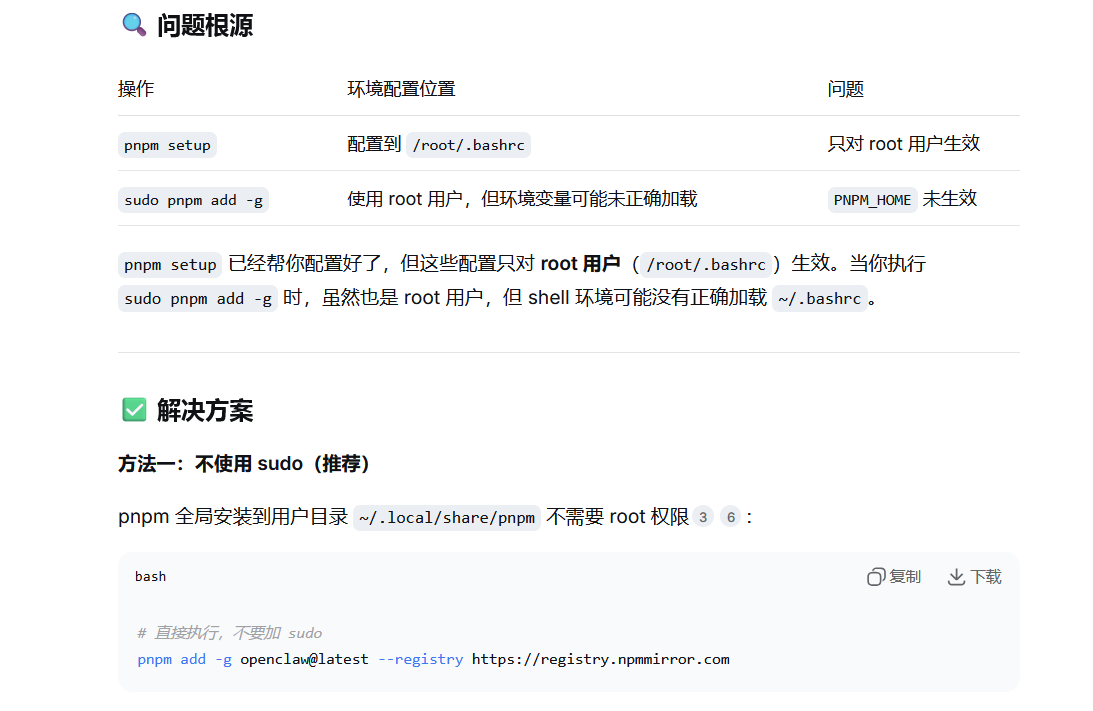
安装时遇到问题:没有找到pnpm

解决方案:
重新配置pnpm的环境变量
启动pnpm
pnpm setup
重新加载环境
source ~/.bashrc
查看 pnpm 信息
pnpm config get global-bin-dir
应该输出类似:/root/.local/share/pnpm
或
五、初始化配置
运行配置向导
运行配置向导
openclaw onboard --install-daemon
遇到的问题1:提示node.js必须22.16+版本,然后我重新安装了node.js22.16+版本
[root@localhost src]# openclaw onboard --install-daemon
openclaw: Node.js v22.16+ is required (current: v22.12.0).
If you use nvm, run:
  nvm install 22
  nvm use 22
  nvm alias default 22
[root@localhost src]# node --version
v22.12.0
遇到问题2:node.js升级为node.js22.16+后,又提示如下错误:让我Node >=22.19.0.
[root@localhost src]# openclaw onboard --install-daemon
openclaw requires Node >=22.19.0.
Detected: node 22.16.0 (exec: /usr/local/node/bin/node).
PATH searched: /usr/local/node/bin:/usr/bin:/bin:/root/.local/share/pnpm:/usr/lib/qtchooser:/usr/local/sbin:/usr/local/bin:/usr/sbin:/root/bin
Install Node: https://nodejs.org/en/download
Upgrade Node and re-run openclaw.
[root@localhost src]# node -v
v22.16.0
处理:升级到node.js的22.19.0版本
向导命令执行成功,跳转这个页面:
(1)我选择yes
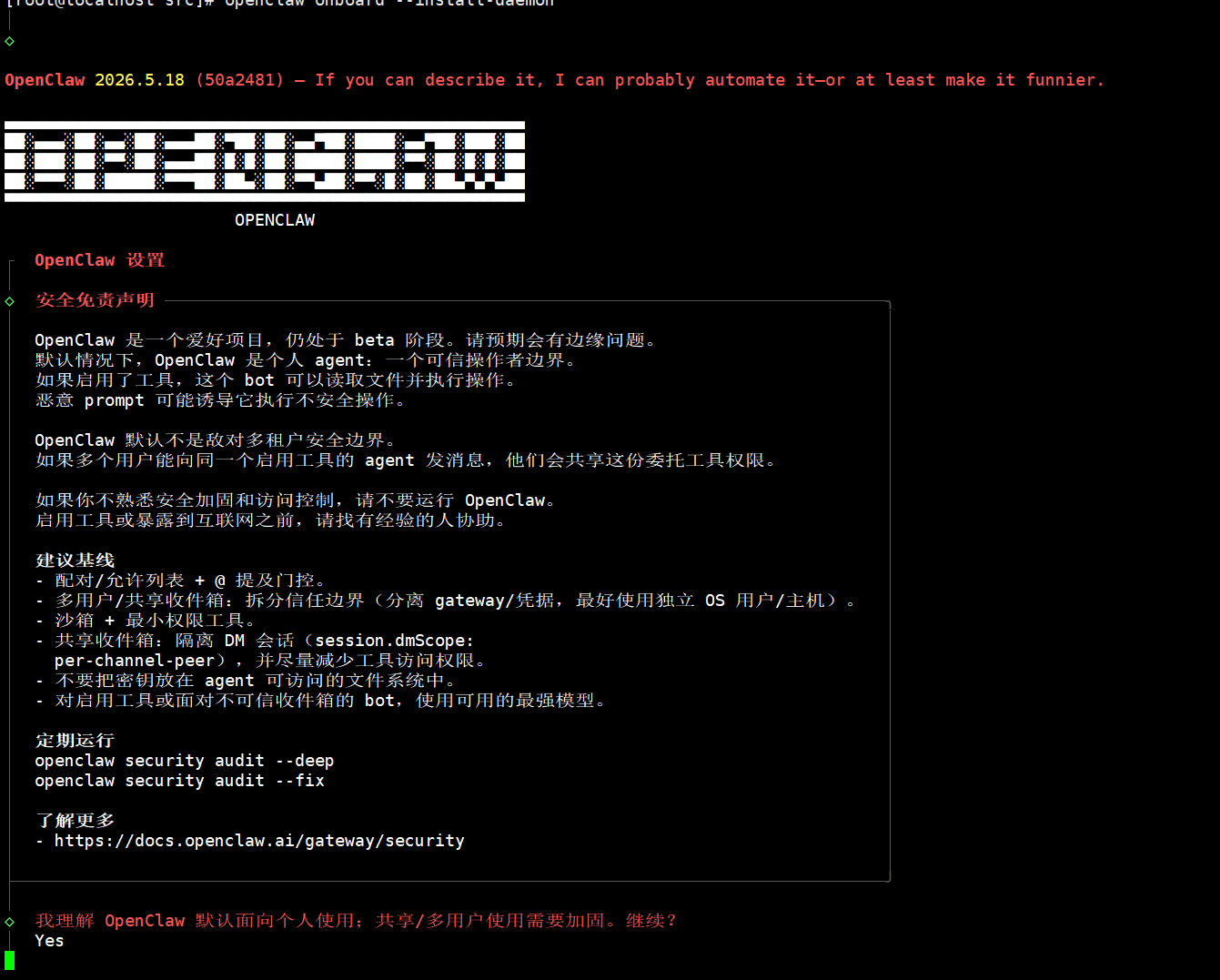
(2)我首次安装使用推荐,后面应该可以调整初始化的内容(手动设置说很麻烦)

(3)选择AI大模型,我使用deepseek模型,所以选择skip for now(暂时跳过)
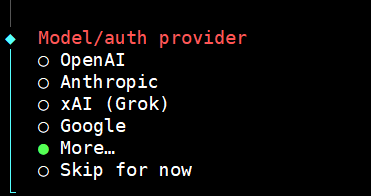
(4)手动选择deepseek
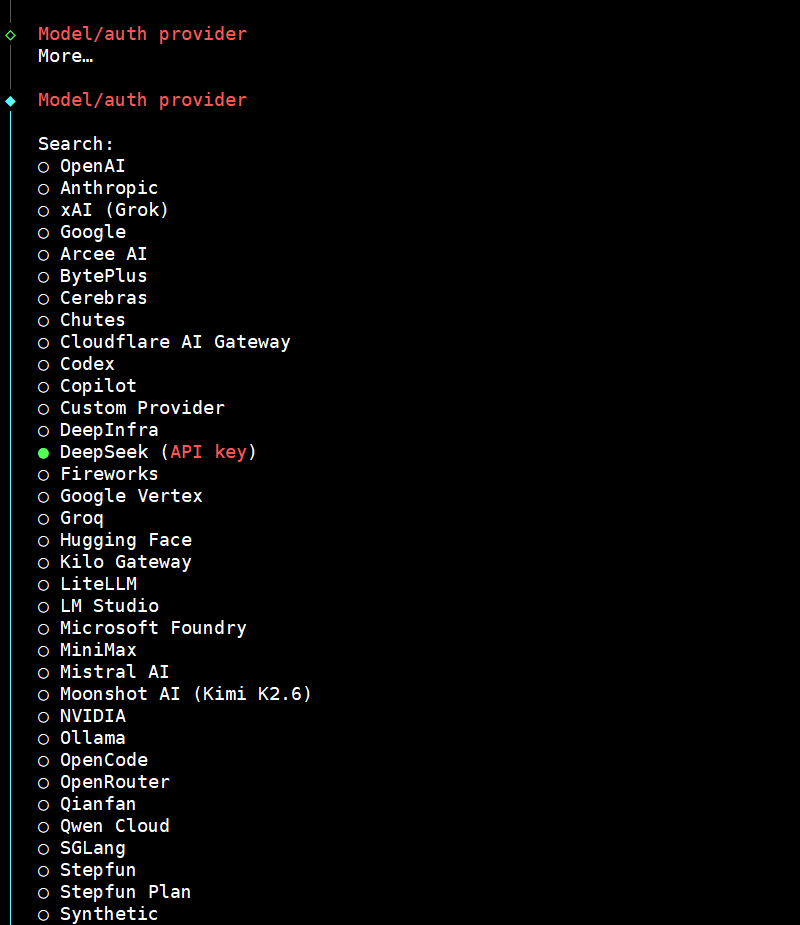
(deepseek需要api,进入这里申请即可:https://platform.deepseek.com/)
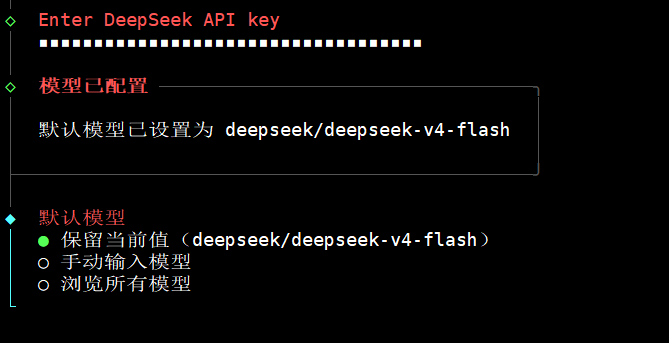
key值输入后,模型选择保留当前值
| 对比维度 | DeepSeek V4 Flash (默认) | DeepSeek V4 Pro |
|---|---|---|
| 核心定位 | 日常高频任务、性价比之王 | 复杂深度推理、研究级任务 |
| 处理速度 | 极快,响应迅速 | 相对较慢,思考更周全 |
| 成本 | 极低 ($0.14/百万Token),几乎是 Pro 版的 1/12 | 较高 ($1.74/百万Token) |
| 适用场景 | 代码审查、文档分析、Excel整理、服务器监控、日常对话 | 复杂算法设计、深度逻辑漏洞挖掘、长链战略规划 |
| 为何适合你 | 管理服务器和整理 Excel 属于高频、结构化、流程化的任务,Flash 的高速度和低成本能让你毫无负担地使用。 | 除非你需要设计一套极其复杂的服务器自动化编排脚本,否则一般用不上 Pro 的“满血”推理能力。 |
简单来说:日常“干活”选 Flash,偶尔“烧脑”选 Pro。
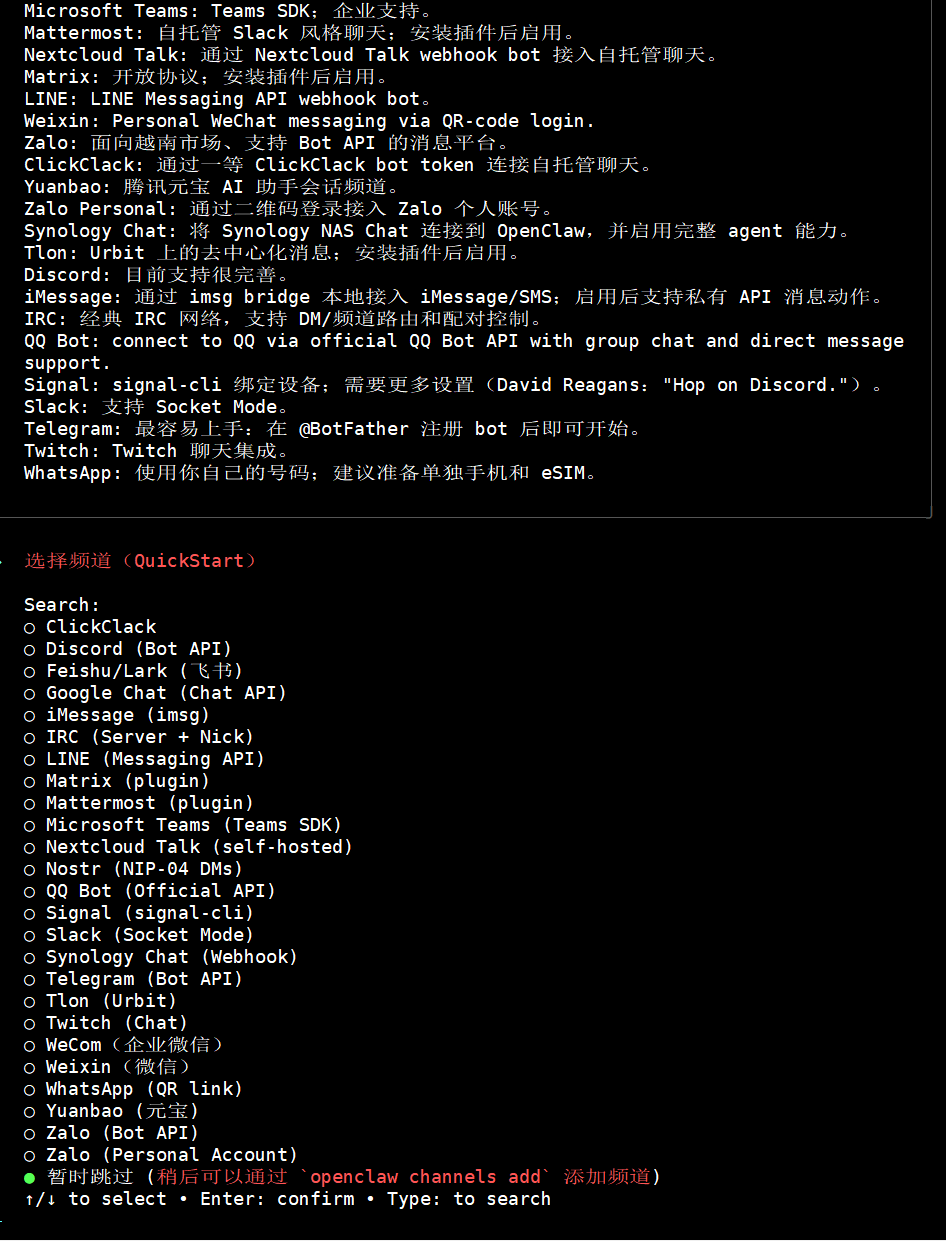
(5)选择频道
“频道”就是您与 OpenClaw 的对话界面。您不需要把所有选项都搞懂,只需要从里面挑一个您最常用的就行。
本来想选择微信的,但是算了,先用网页版吧,选择暂时跳过
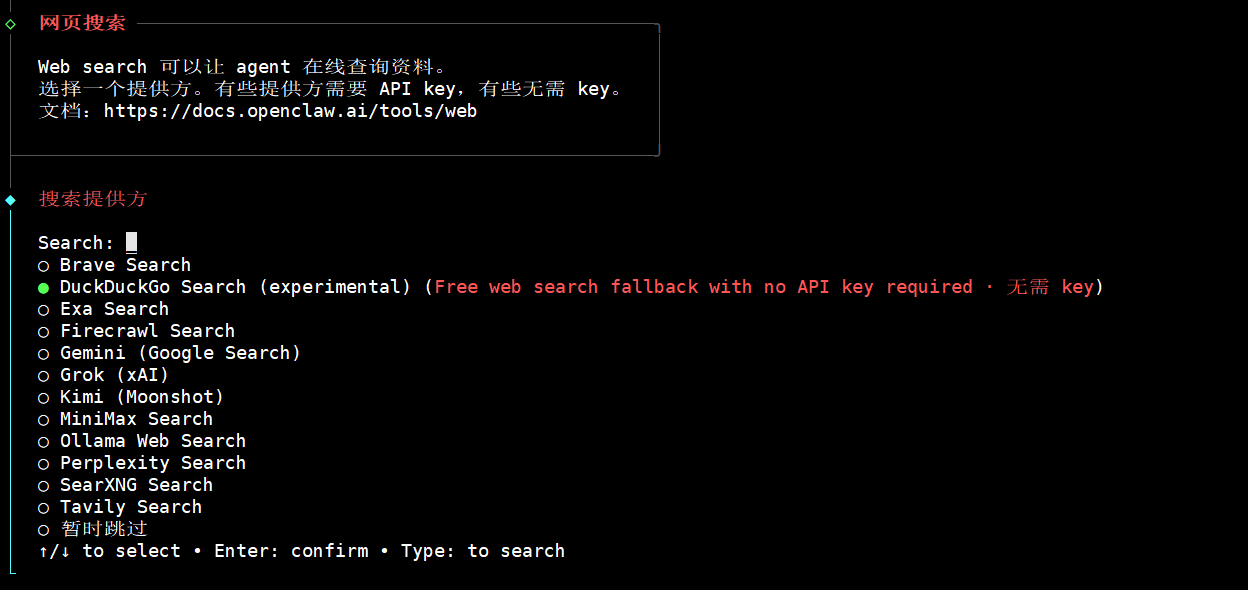
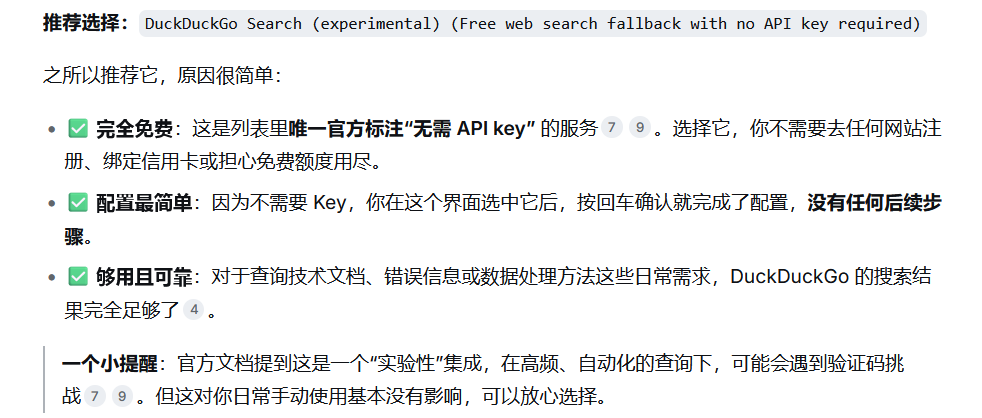
(6)选择实时信息搜索引擎
这个界面是让 OpenClaw 在需要查询实时信息(比如最新的新闻、股价、文档)时,通过哪个“搜索引擎”去网上找答案。
(7)插件配置
先使用的推荐,后面应该可以新增插件
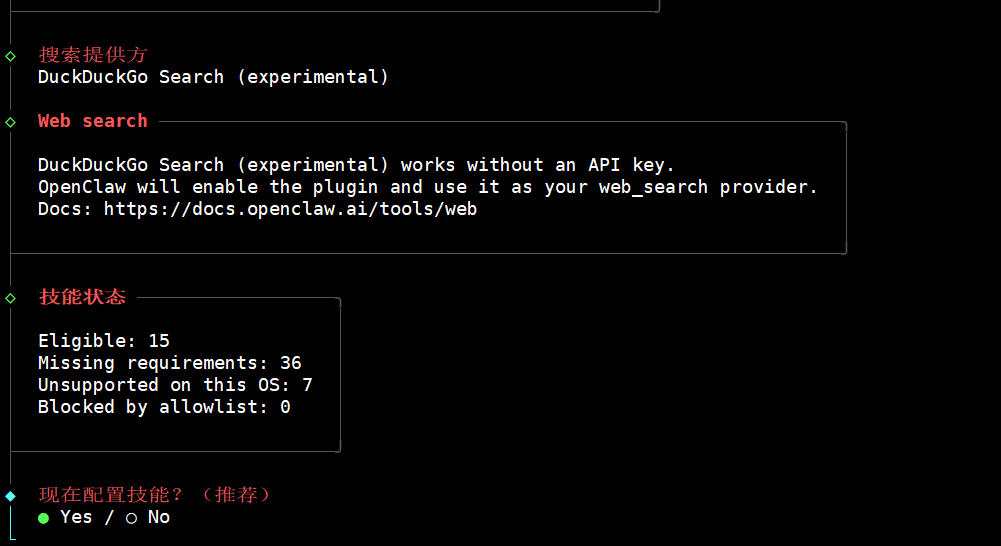
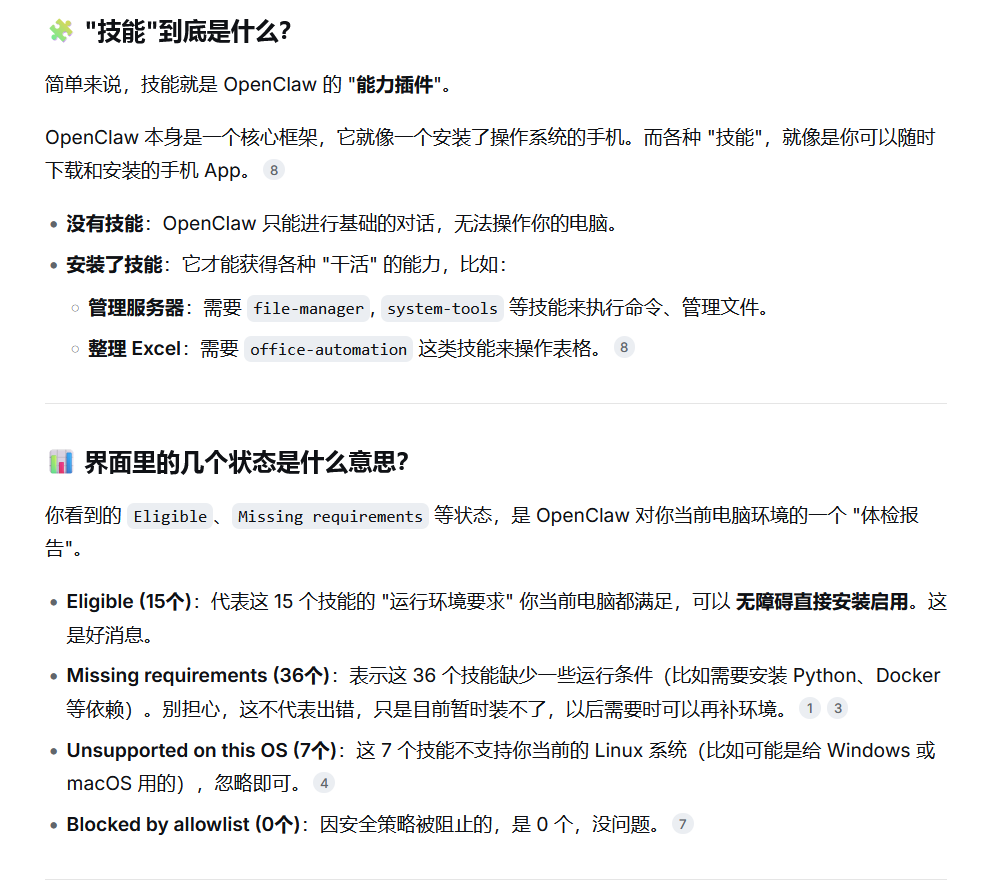
(8)选择技能
我忘记截图了,但是我选择github和语音转文字2个(空格是选中)
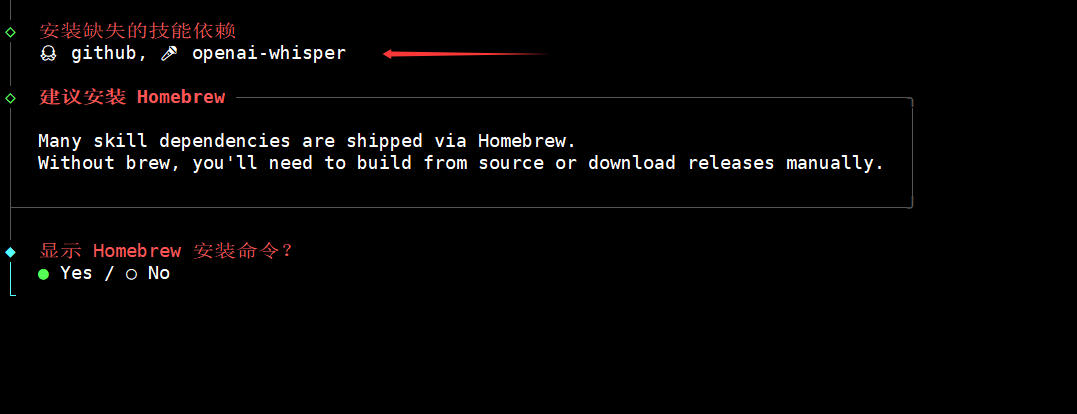
(9)因为我上面选择githu和openai,现在问我是否使用homebrew安装这2个技能,且显示命令。但我没安装homebrew,选择我选择no吧,选不安装上面的github和openai了
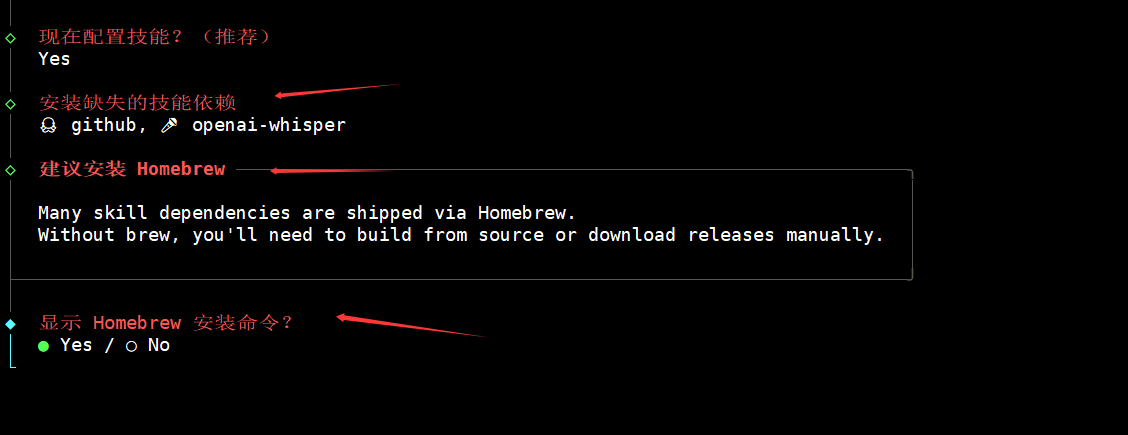
选择no:这两个技能安装失败,根本原因就是你系统里没有 Homebrew。不必理会了!

(10)是否打开地理位置
先不打开

(11)是否打开语音转文字
不需要
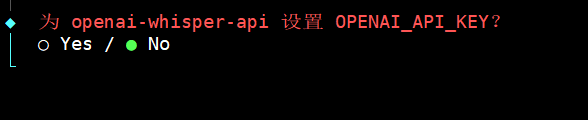
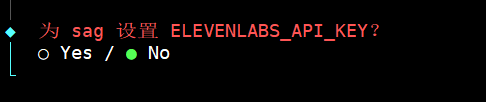
(12)文字转语音
ag 是一个文本转语音(TTS)的技能。简单来说,它能让 OpenClaw "开口说话"——把文字内容转换成语音播放出来,收费的,先不选择。
后面换个模型,用免费的。
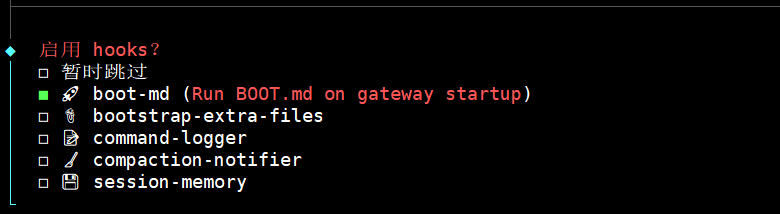
(13)这就像设置一个“习惯”:每当系统启动时,就自动运行某个特定的初始化文件。
选择第2个
(14)启动agent
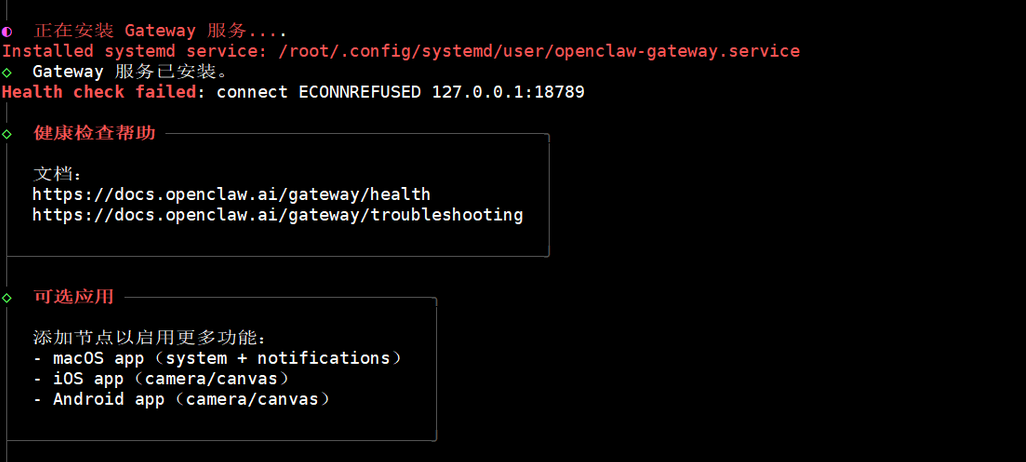
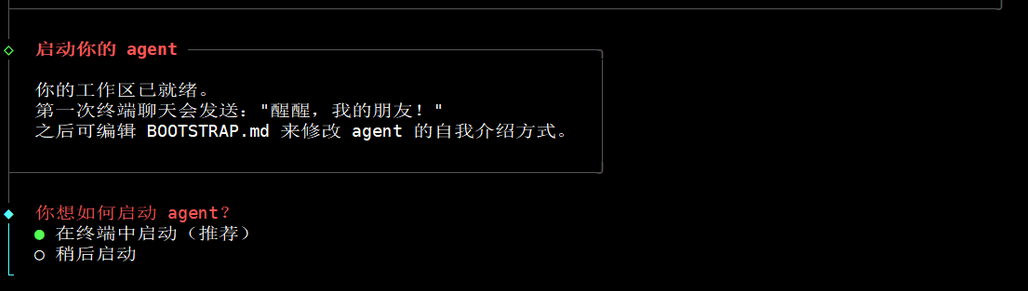
六、登录openclaw
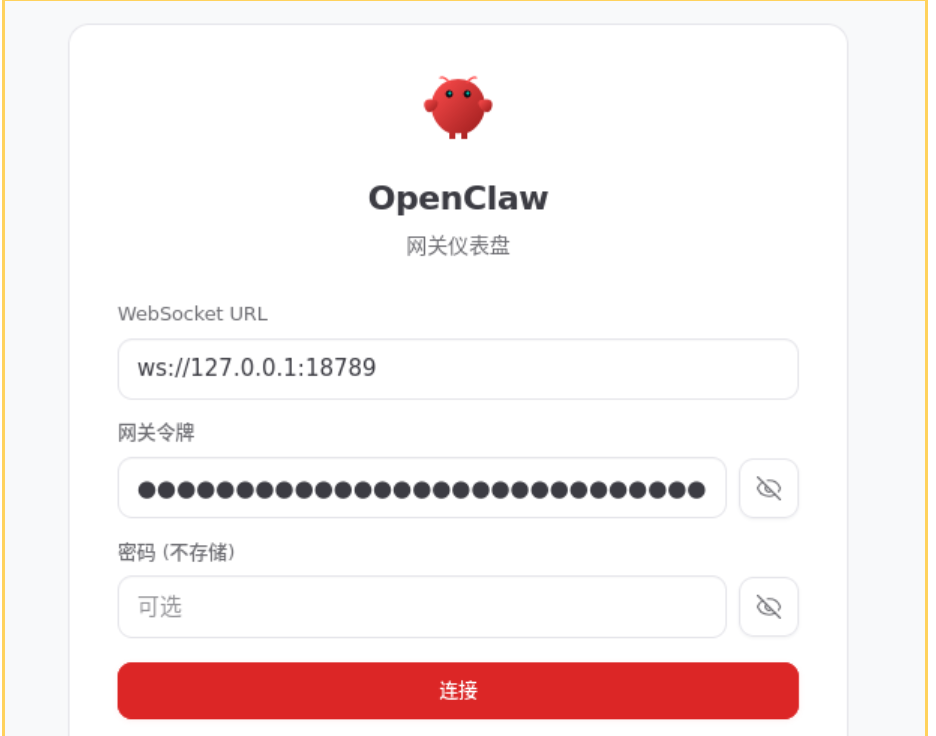
使用虚拟机的浏览器访问(我是部署在虚拟机的)
问题1:需要安全浏览器上下文
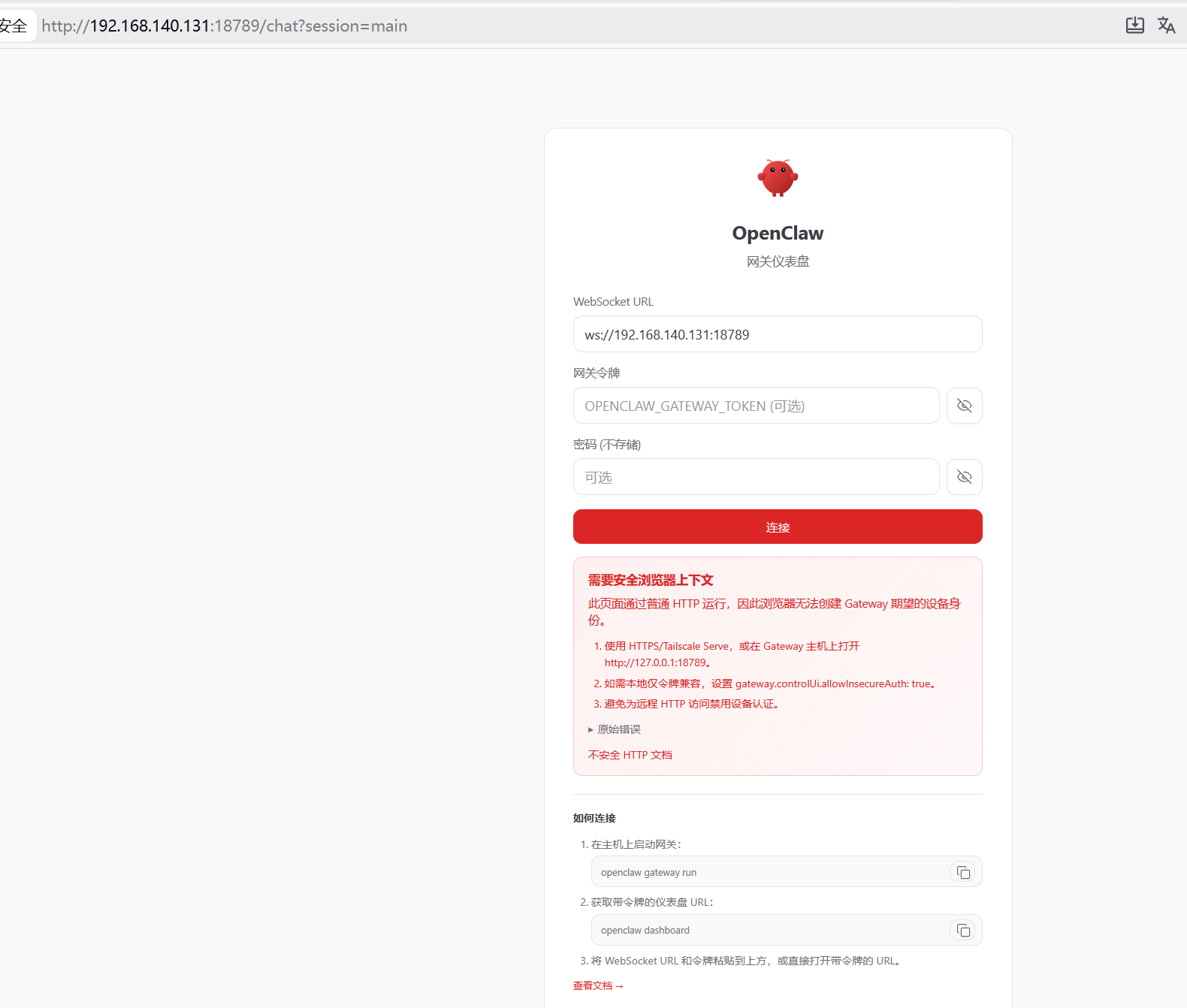
解决:这是因为我没加token值,浏览器应该如下访问:
http://127.0.0.1:18789/#token=………token值(上面初始化完成会给显示出来)…………
问题2:提示需要设备配对
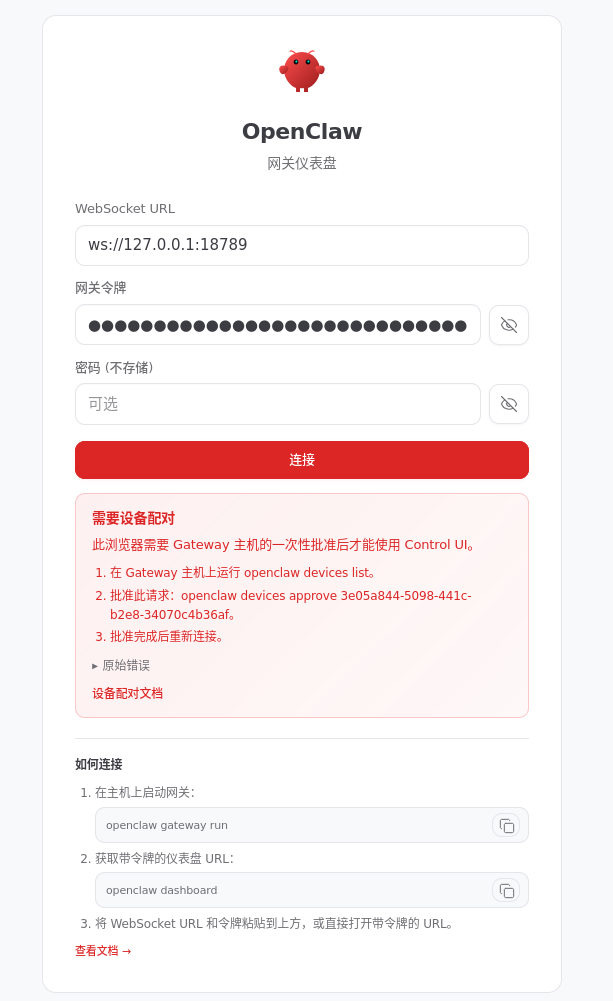
解决:
#1、执行这个命令
root@localhost 桌面]# openclaw devices list
│
#2、会给出下面这个列表和值

#3、执行openclaw devices approve + Request的值,如下
[root@localhost 桌面]# openclaw devices approve cf9836bb-……-……-……
│
◇
#4、成功了,可以访问龙虾了
OpenClaw 2026.5.18 (50a2481) — I'm like tmux: confusing at first, then suddenly you can't live without me.

│
◇
│
gateway connect failed: GatewayClientRequestError: scope upgrade pending approval (requestId: 3c739dfb-a2c2-407d-95bc-f810018a5d95)
◇
Direct scope access failed; using local fallback.
Approved abd7f30fac40238bf3df874d80cbfd5390aa33f3a750741a70fc34a58f60bc74 (cf9836bb-5f8f-4a3a-9051-7665e9dd4274)
[root@localhost 桌面]#
七、使用openclaw
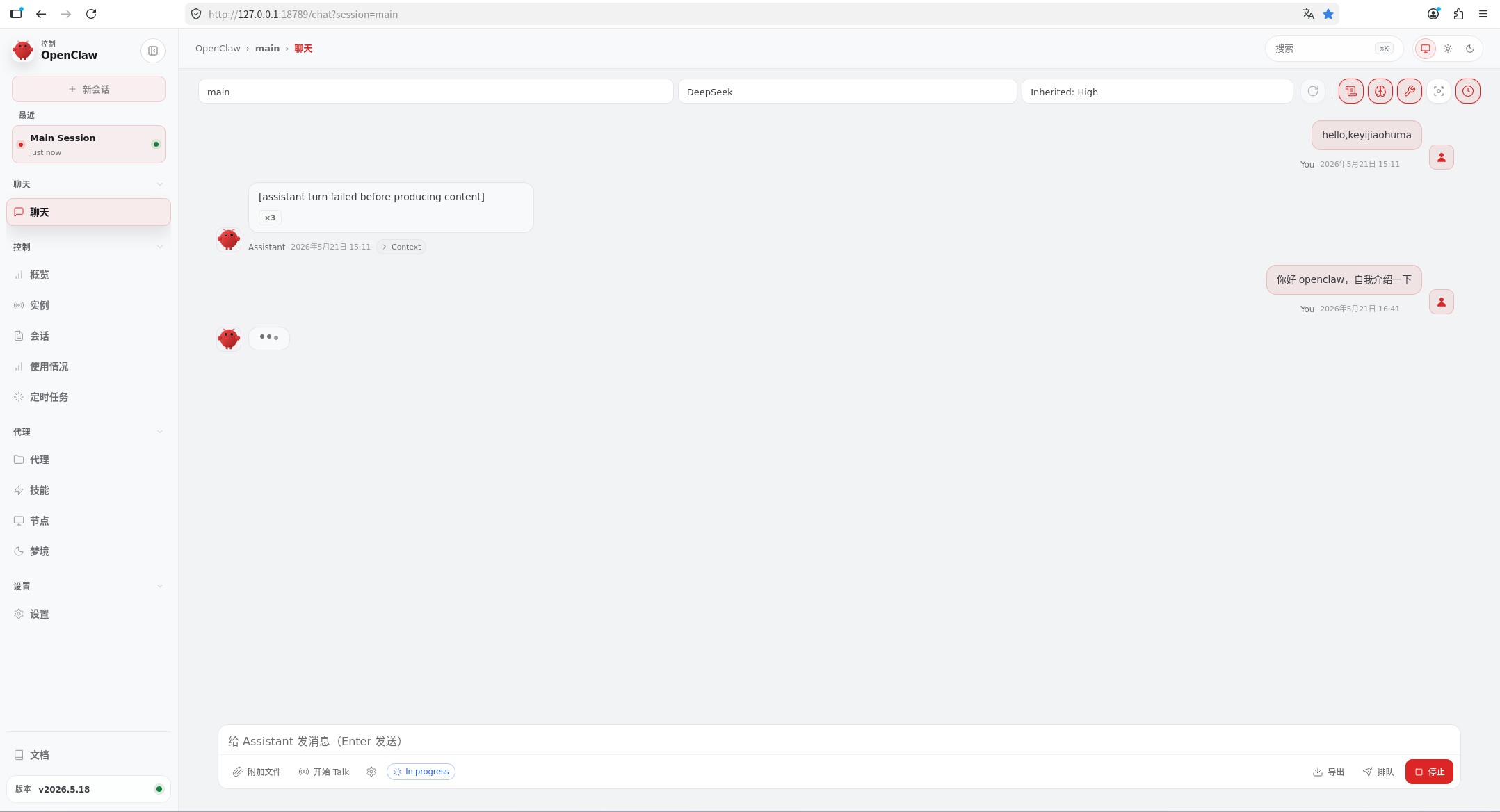
问题1、openclaw不理我
处理一、删除device,重新启动
# 1. 停止 Gateway
openclaw gateway stop

# 2. 进入 .openclaw 目录
cd /root/.openclaw

# 3. 备份并清理 devices 目录
mv devices devices.backup
mkdir devices

# 4. 清理可能存在的其他认证文件
rm -f gateway.auth.json
rm -f credentials/device-auth.json 2>/dev/null

# 5. 重新启动 Gateway
openclaw gateway start

# 6. 等待几秒
sleep 5

# 7. 检查状态
openclaw devices list
openclaw gateway probe
处理二、关闭之前开通的实时语音
# 禁用实时语音
openclaw config set agents.defaults.disableRealtime true

# 重启 Gateway
openclaw gateway restart

# 等待5秒
sleep 5

# 再次测试 WebUI
处理三、发信息,不报错了,但还是不理我
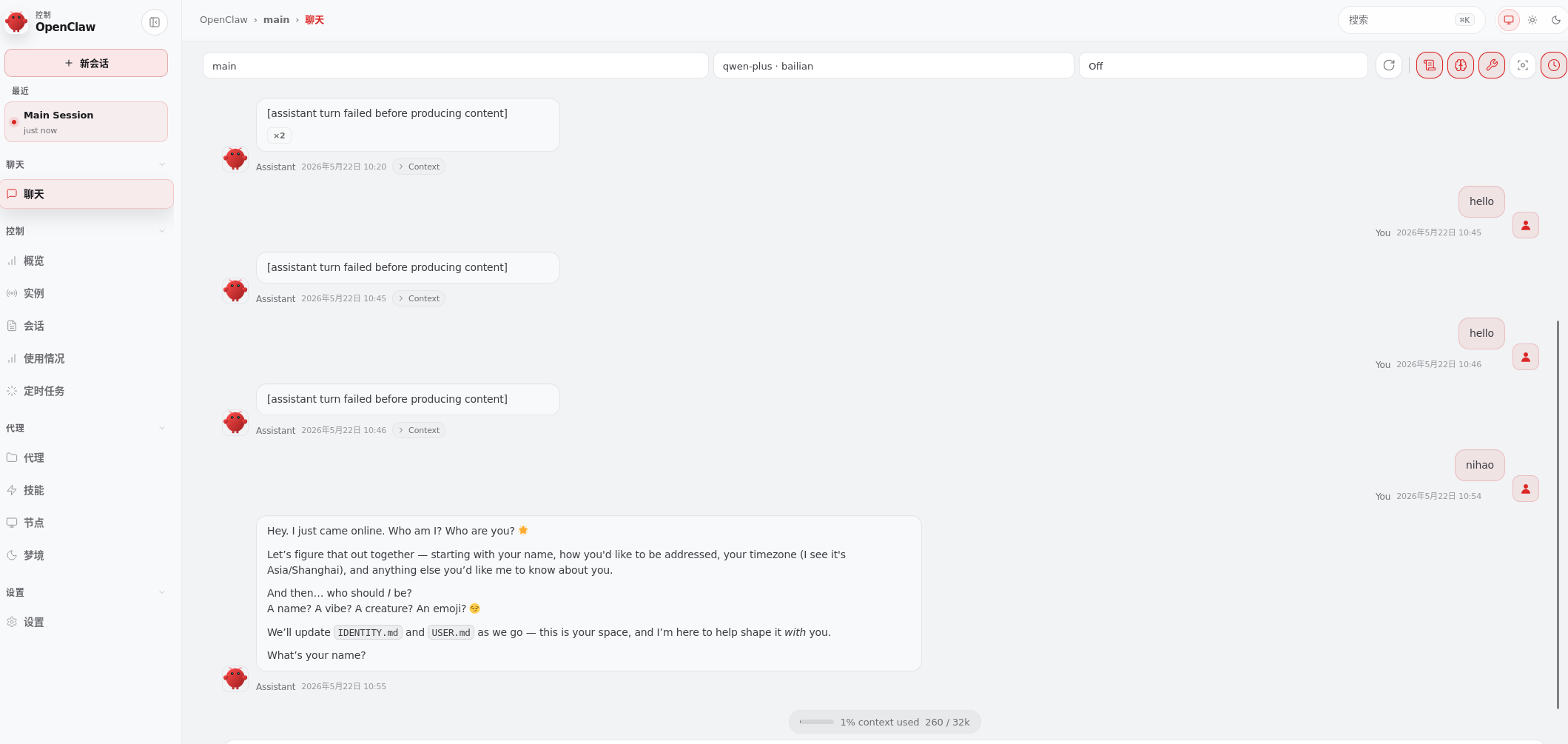
因为我用的deepseek没有充值,后面切换openclaw的官方key也需要充值,最后用了阿里云百炼:https://bailian.console.aliyun.com/cn-beijing?tab=model#/api-key
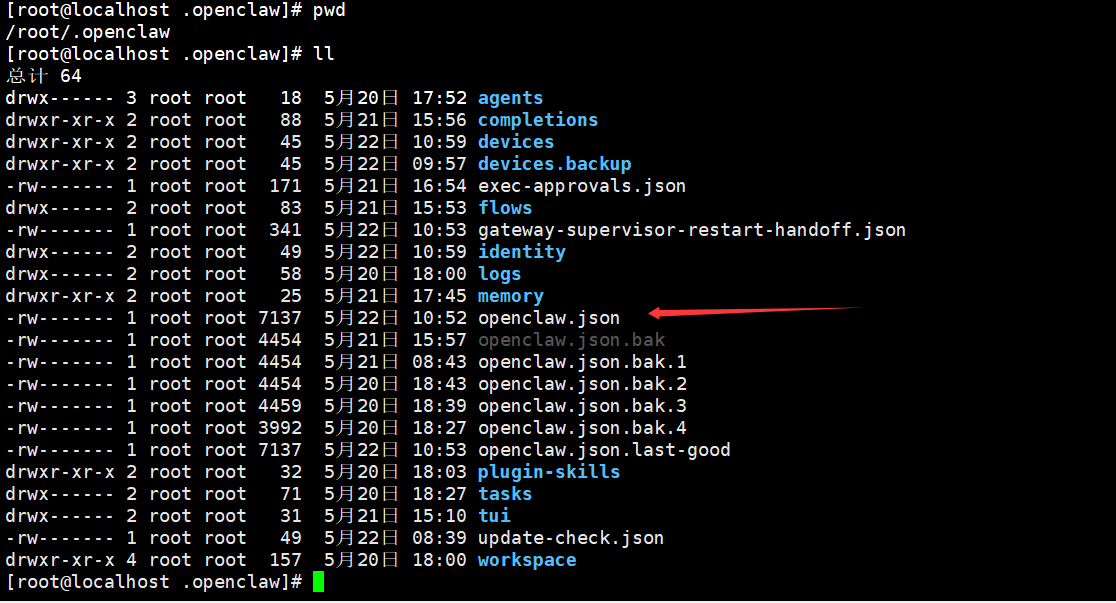
处理四、如何替换大模型
直接把阿里云百炼的key和这个文件给deepseek,让他替换一下,放入服务器即可。
可以使用了
八:常用命令
命令 作用
openclaw status 快速查看整体状态
openclaw gateway status 查看 Gateway 服务详细状态
openclaw gateway probe 测试 Gateway 连接性(最常用)
openclaw models list 查看所有可用模型
openclaw models status 查看模型提供商状态(API Key 是否有效)
openclaw devices list 查看已配对的设备和待批准的请求
openclaw gateway start 启动 Gateway 服务
openclaw gateway stop 停止 Gateway 服务
openclaw gateway restart 重启 Gateway 服务
openclaw logs --follow 实时跟踪日志输出(Ctrl+C 退出)
openclaw devices list 查看设备列表
openclaw devices approve <requestId> 批准设备连接请求

葡萄城是专业的软件开发技术和低代码平台提供商,聚焦软件开发技术,以“赋能开发者”为使命,致力于通过表格控件、低代码和BI等各类软件开发工具和服务
更多推荐

 9
9 0
0- 0


 已为社区贡献1条内容

所有评论(0)