报表设计秘籍:如何实现“部分表头每页重复,部分表头仅首页显示”?
前言
在报表开发的实际场景中,我们经常会遇到比较复杂的报表设计需求。
最经典的一种情况是:
-
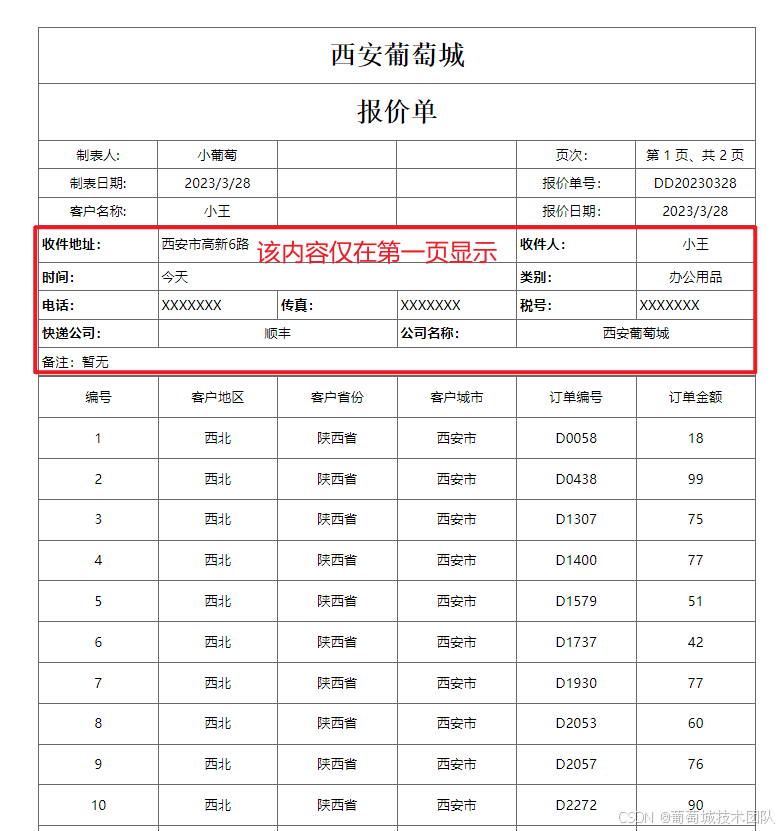
基础信息区(如:发货地址、收件人、合同备注):这部分内容很多,只需要在报表的第一页展示,给客户看个大致信息。
-
列标题区(如:序号、商品名称、单价、金额):这部分需要每一页都重复显示,方便用户翻页查看时能对应上数据,不至于看花眼。
**尴尬的现状:**报表工具中普通的“表头”属性通常是针对整个区域的,设置了“每页重复显示”后,所有内容都会在每页出现。如果把所有信息都放进首页,翻页后的列标题又会缺失。
今天,我就分享一个降维打击的实战技巧--利用“常量分组”,优雅地解决这个布局死结!
核心思路
解决这个问题的关键在于:打破“表头区域”的固有思维,利用“分组头”模拟“首页面板”。
-
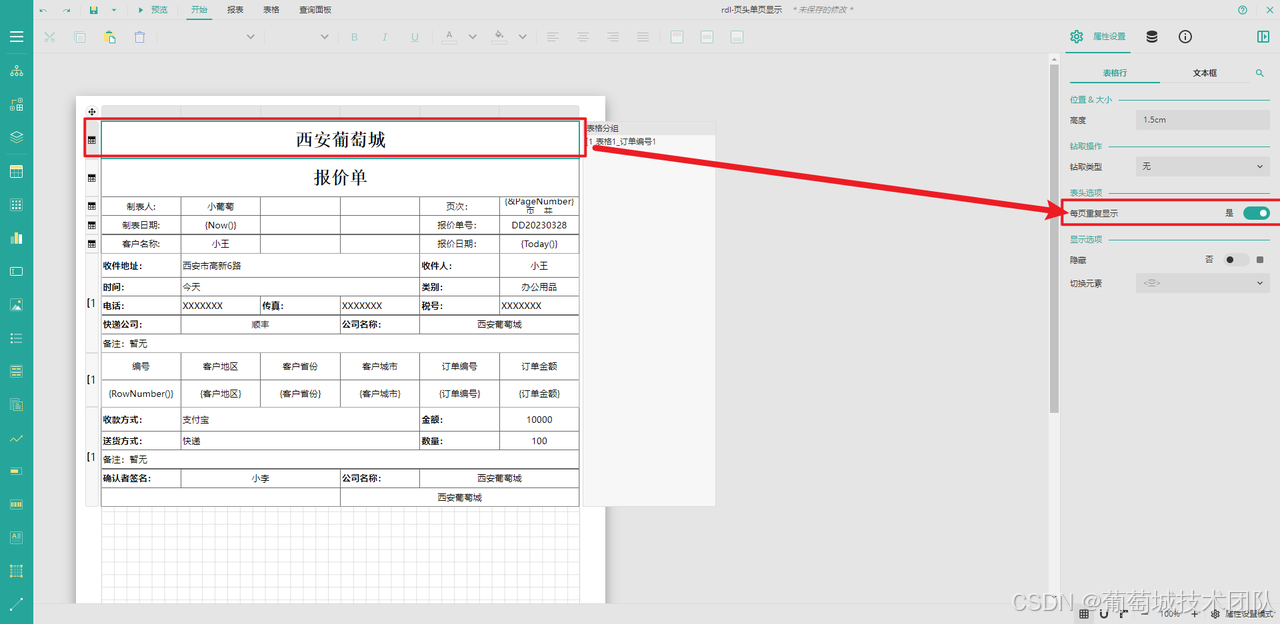
表头(Table Header): 设置为“每页重复显示”,用于放置需要每页出现的列标题。
-
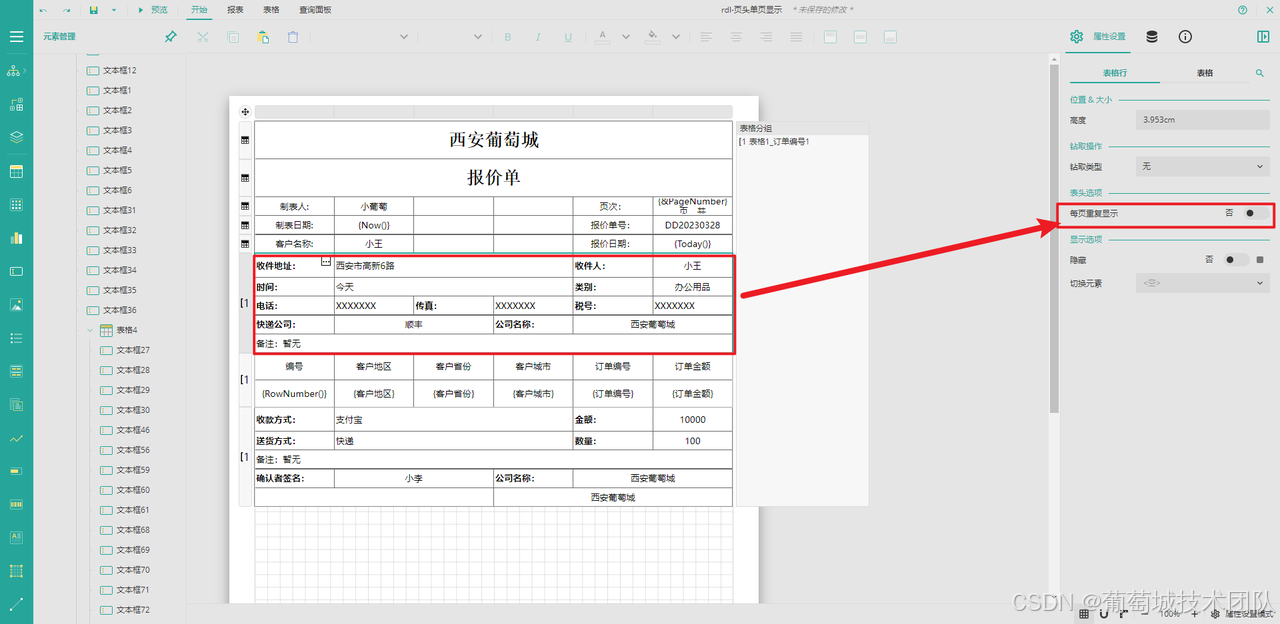
分组头(Group Header): 设置为“每页不重复”,用于放置仅首页显示的信息。为了让这个分组头只在第一页出现一次,我们需要设置一个**“常量分组”**(即无效分组)。
实战步骤
第一步:添加表格并设置“常量分组”
首先,在报表中拖入一个表格组件。
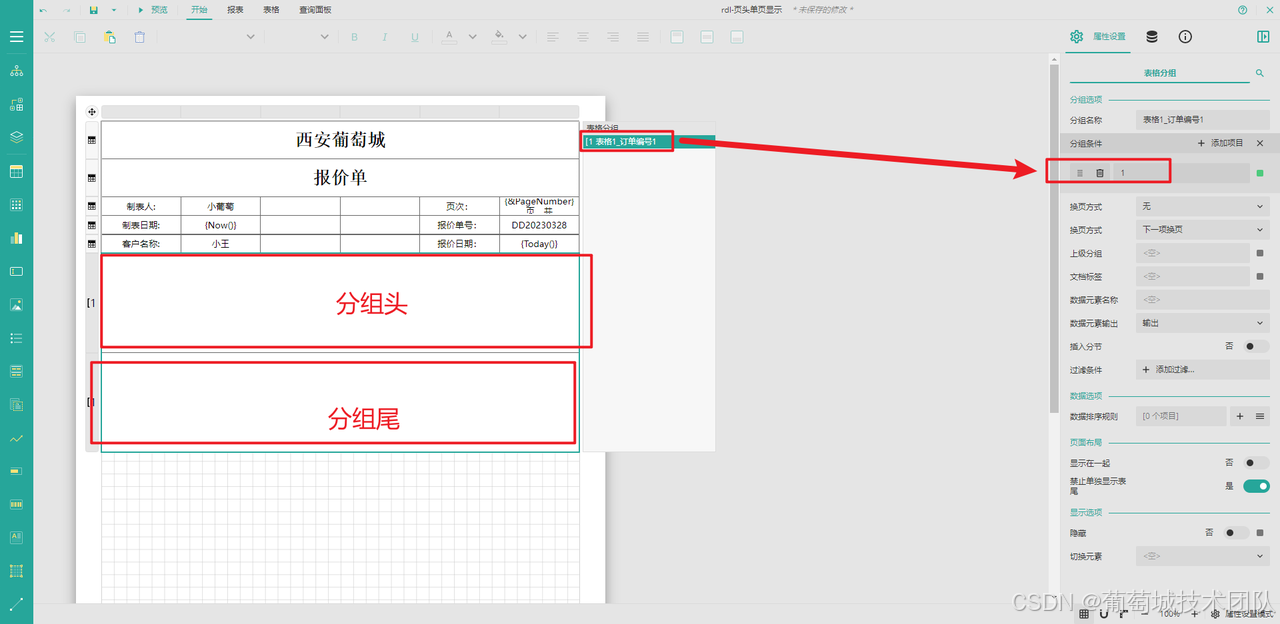
关键动作:给表格添加一个分组条件。
在设置分组表达式时,不要选择任何数据集中的字段,而是直接输入一个常量值(例如:=1 或 "Static")。
- 原理: 因为所有数据的分组值都是 1,所以整个数据集会被视为一个大组。这样,这个分组的分组头(Group Header)在逻辑上就只会在数据的开头——也就是第一页——出现一次。
第二步:布局内容分配
接下来,根据需求分配内容:
-
分组头(Group Header)区域:
在此区域设计那些仅需在首页显示的内容。例如:收货地址、订单备注、客户联系方式等。 -
表头(Table Header)区域:
在此区域放置每页都需要重复的列标题(如:编号、客户省份、订单金额等)。
第三步:关键属性配置
这是决定成败的一步,需要调整以下两个属性:
- 设置表头重复: 选中表格的“表头”,在属性面板中将 “每页重复显示 (RepeatOnNewPage)” 勾选为
True。
- 设置分组头不重复: 选中刚刚创建的分组,确保其 “每页重复显示” 属性为
False(通常默认为 False)。
第四步:进阶处理(针对页面报表/RDL报表)
-
RDL 报表: 这种方式会根据数据量自动撑开,分组头显示完后,紧接着显示每页重复的表头。
-
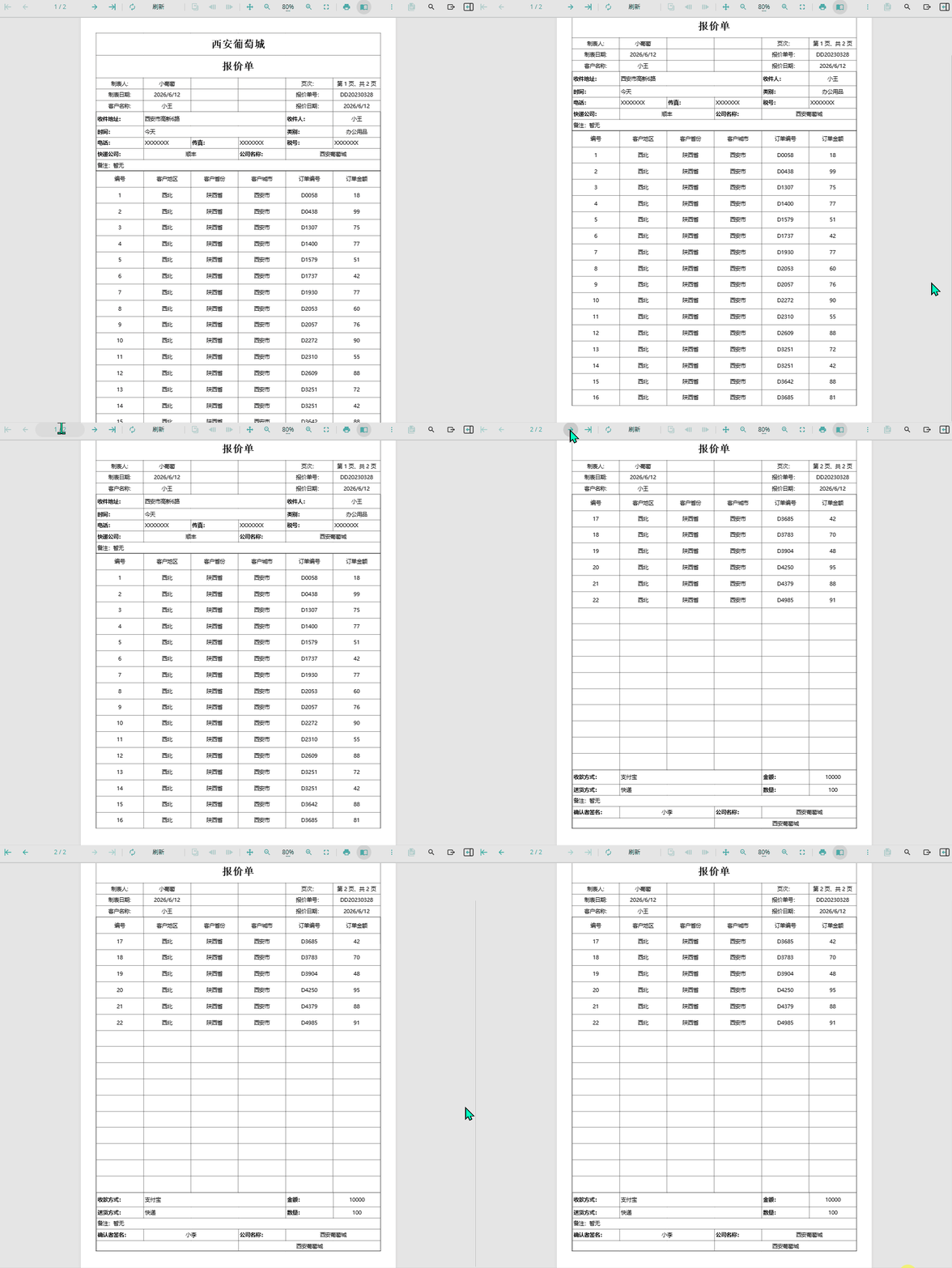
页面报表: 如果你使用的是页面报表,还可以开启 “填充空白行” 的功能。这样即使最后一页数据很少,报表也会保持整齐的表格样式,而不是半截截断。
最终效果
-
第一页: 显示【分组头内容(首页信息)】+ 【表头(列标题)】+ 【数据行】。
-
第二页及以后: 仅显示 【表头(列标题)】+ 【数据行】。
通过这种“嵌套”和“常量分组”的思维,我们不需要写复杂的代码,仅靠原生配置就能完美解决复杂的报表布局问题。
总结
这种方法不仅适用于首页显示基础信息,还可以扩展应用到:
-
在最后一页显示特定的合计汇总(利用分组尾)。
-
多级嵌套表头的灵活控制。
如果你在报表设计中也遇到了类似的“布局难题”,不妨试试这个“无效分组”大法!

葡萄城是专业的软件开发技术和低代码平台提供商,聚焦软件开发技术,以“赋能开发者”为使命,致力于通过表格控件、低代码和BI等各类软件开发工具和服务,一站式满足开发者需求,帮助企业提升开发效率并创新开发模式。
更多推荐
 7
7 0
0- 0



 已为社区贡献717条内容

所有评论(0)