github代码提交以及codex介绍
答案是整个项目文件夹一起提交,不需要单独提交 test.h、test.c。
具体做法:
1. 提交整个文件夹(里面包含 .sln、.vcxproj、test.h、test.c 等),test.h 和 test.c 只是这个仓库里被 Git
跟踪的文件,会自动一起提交,不用单独上传。
2. 但不要提交编译产物,建议在项目根目录加一个 .gitignore,把下面这些排除掉,否则仓库会很臃肿:
- Debug/、Release/、x64/(编译输出目录)
- .vs/(VS 缓存)
- *.user、*.vcxproj.user(个人配置,含路径信息)
3. 简单说:仓库 = 整个项目文件夹(源码 + 工程文件),但要剔除编译生成的中间文件和用户配置文件。
这样别人 clone 下来,直接用 Visual Studio 打开 .sln 就能编译。
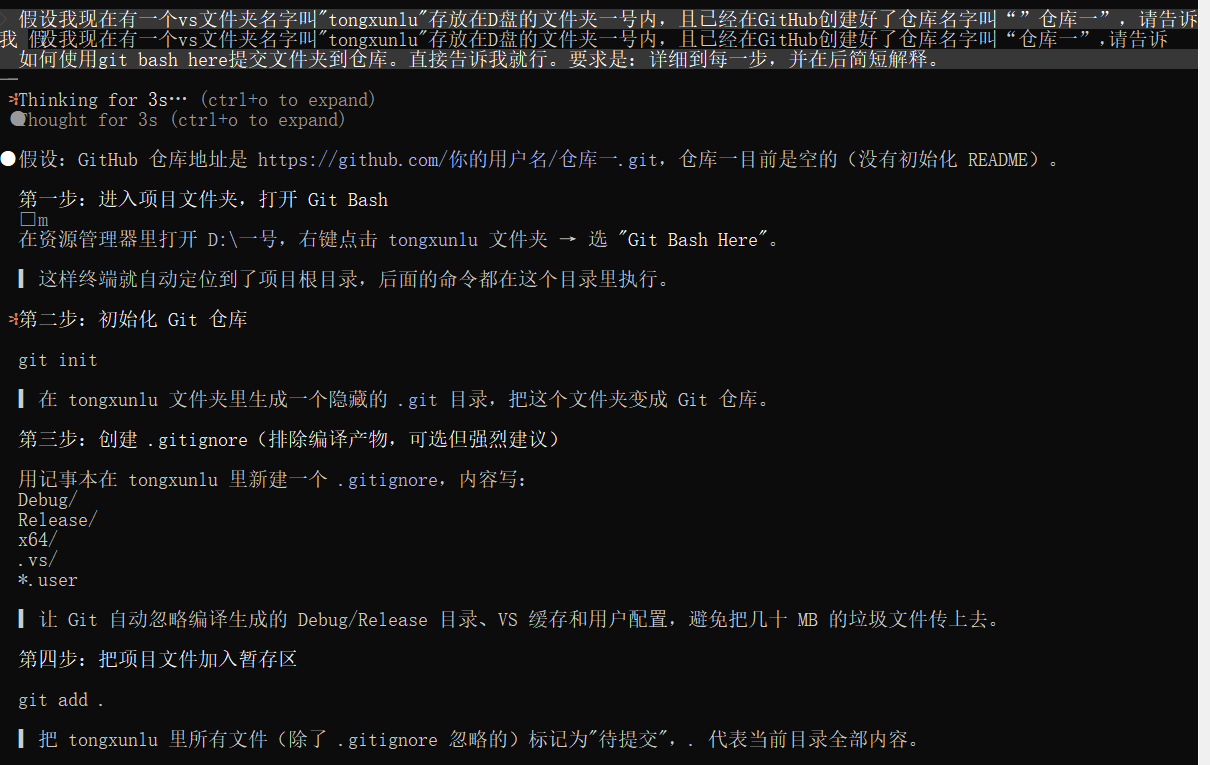
假设我现在有一个vs文件夹名字叫"tongxunlu"存放在D盘的文件夹一号内,且已经在GitHub创建好了仓库名字叫“”仓库一”,请告诉我 设我现在有一个vs文件夹名字叫"tongxunlu"存放在D盘的文件夹一号内,且已经在GitHub创建好了仓库名字叫“”仓库一”,请告诉
如何使用git bash here提交文件夹到仓库。直接告诉我就行。要求是:详细到每一步,并在后简短解释。 ──
●假设:GitHub 仓库地址是 https://github.com/你的用户名/仓库一.git,仓库一目前是空的(没有初始化 README)。
第一步:进入项目文件夹,打开 Git Bash
⏸m
在资源管理器里打开 D:\一号,右键点击 tongxunlu 文件夹 → 选 "Git Bash Here"。
▎ 这样终端就自动定位到了项目根目录,后面的命令都在这个目录里执行。
第二步:初始化 Git 仓库
git init
▎ 在 tongxunlu 文件夹里生成一个隐藏的 .git 目录,把这个文件夹变成 Git 仓库。
第三步:创建 .gitignore(排除编译产物,可选但强烈建议)
用记事本在 tongxunlu 里新建一个 .gitignore,内容写:
Debug/
Release/
x64/
.vs/
*.user
▎ 让 Git 自动忽略编译生成的 Debug/Release 目录、VS 缓存和用户配置,避免把几十 MB 的垃圾文件传上去。
第四步:把项目文件加入暂存区
git add .
▎ 把 tongxunlu 里所有文件(除了 .gitignore 忽略的)标记为"待提交",. 代表当前目录全部内容。
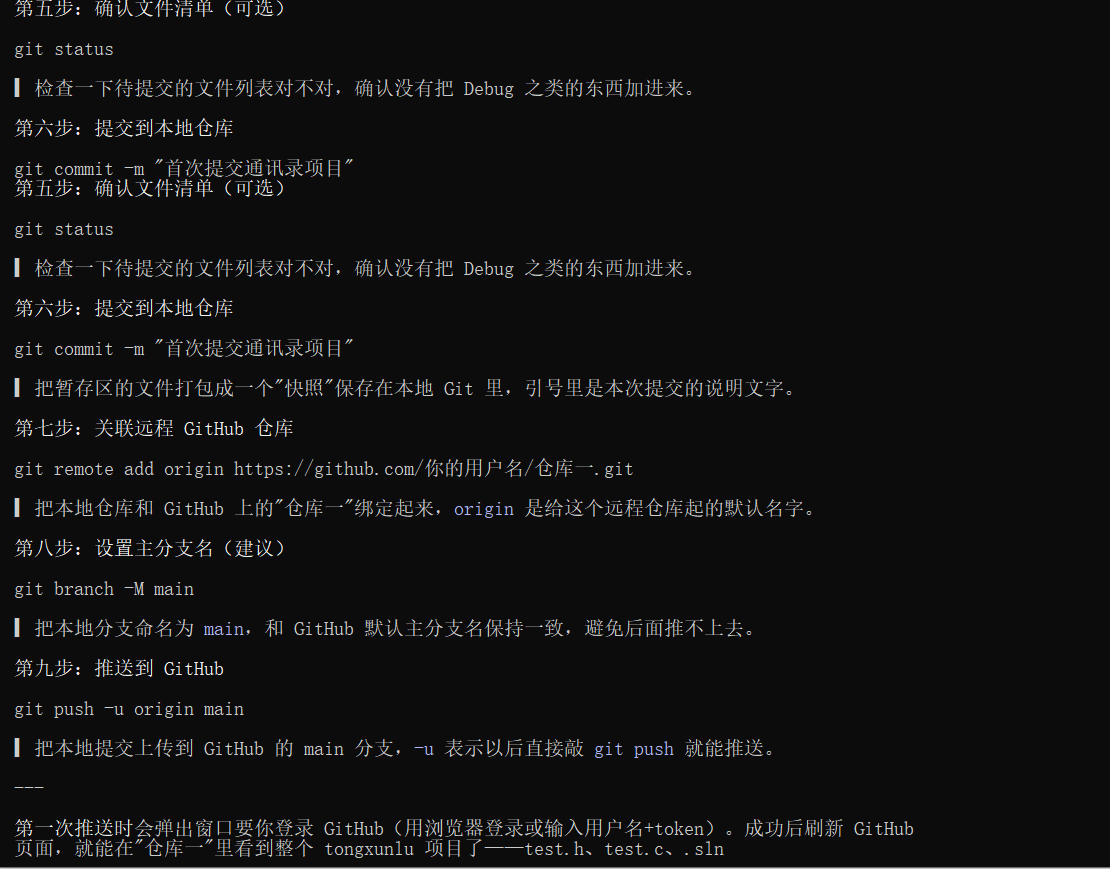
第五步:确认文件清单(可选)
git status
▎ 检查一下待提交的文件列表对不对,确认没有把 Debug 之类的东西加进来。
第六步:提交到本地仓库
git commit -m "首次提交通讯录项目"
▎ 把暂存区的文件打包成一个"快照"保存在本地 Git 里,引号里是本次提交的说明文字。
第七步:关联远程 GitHub 仓库
git remote add origin https://github.com/你的用户名/仓库一.git
▎ 把本地仓库和 GitHub 上的"仓库一"绑定起来,origin 是给这个远程仓库起的默认名字。
第八步:设置主分支名(建议)
git branch -M main
▎ 把本地分支命名为 main,和 GitHub 默认主分支名保持一致,避免后面推不上去。
第九步:推送到 GitHub
git push -u origin main
▎ 把本地提交上传到 GitHub 的 main 分支,-u 表示以后直接敲 git push 就能推送。
---
第一次推送时会弹出窗口要你登录 GitHub(用浏览器登录或输入用户名+token)。成功后刷新 GitHub
页面,就能在"仓库一"里看到整个 tongxunlu 项目了——test.h、test.c、.sln
等都会在里面,是一整个文件夹/仓库,不需要单独提交某个文件。
origin 这个远程仓库根本没有配置成功(git remote add origin ... 那步没执行成功,或者 URL 打错了)。
第一步:查看当前已配置的远程地址
git remote -v
▎ 如果输出为空,说明确实没加上;如果输出里有地址,说明 URL 有问题。
第二步:添加远程仓库(关键步骤)
git remote add origin https://github.com/你的用户名/仓库一.git
▎ 把 GitHub 仓库地址绑定成 origin。注意:URL
▎ 里的"你的用户名"和"仓库一"必须替换成真实的名字,中文仓库名要原样写进去(GitHub 支持中文仓库名)。
第三步:确认已添加成功
git remote -v
▎ 应该能看到类似 origin https://github.com/xxx/仓库一.git (fetch) 和 (push) 两行,看到就说明 OK 了。
第四步:重新推送
git push -u origin main
▎ 这时才会正常走登录/推送流程。
---
如果执行 git remote add 时报 remote origin already exists,说明之前加过但地址错了,用这条命令改一下再推:
git remote set-url origin https://github.com/你的用户名/仓库一.git
另外一个可能:如果你创建仓库一时选择了"初始化 README",仓库地址会带 .git 后缀更规范,即:
git remote add origin https://github.com/你的用户名/仓库一.git
两者都行,GitHub 上复制地址时选 HTTPS 那个。
codex和chatGPT是什么?有什么区别和联系?安装在我电脑的什么位置?界面和基本功能介绍?
●结论先说
- Codex:已装在你电脑上(通过 npm 全局安装),ChatGPT 桌面版没有安装(找不到它的程序文件夹,也没在开始菜单里)。
e -两者都出自 OpenAI,但一个是"命令行编程助手",一个是"聊天对话应用"。
---
1. 它们分别是什么
ChatGPT
- OpenAI 面向普通用户的产品:在对话框里和 AI 聊天、问答、写作、翻译、分析文档等。
- 有网页版(chatgpt.com)、手机 App、Windows/macOS 桌面版。
- 本质是一个"通用对话助手",不直接操作你的电脑文件。
Codex
- OpenAI 的编程代理(coding agent),主要在命令行里用。
- 你给它一个任务(比如"修这个 bug""写个脚本"),它会自己读代码、执行命令、改文件,像一名能直接动手的程序员。
- 有桌面图形界面版(Codex app,以前叫 Codex)和命令行版(CLI)。
---
2. 区别和联系
┌──────────────────┬────────────────────┬───────────────────────────────────┐
│ │ ChatGPT │ Codex │
├──────────────────┼────────────────────┼───────────────────────────────────┤
│ 面向人群 │ 普通用户 │ 开发者 │
├──────────────────┼────────────────────┼───────────────────────────────────┤
│ 使用方式 │ 对话为主,聊天窗口 │ 命令行 / 终端,可读写代码、跑命令 │
├──────────────────┼────────────────────┼───────────────────────────────────┤
│ 是否操作你的电脑 │ 基本不操作 │ 会读写文件、执行命令 │
├──────────────────┼────────────────────┼───────────────────────────────────┤
│ 驱动模型 │ GPT-4o 等对话模型 │ 专门的编程模型(GPT-5-Codex 等) │
└──────────────────┴────────────────────┴───────────────────────────────────┘
联系:
- 同一家公司(OpenAI)、共用账号体系和登录方式。
- 技术内核相关:Codex 底层也是 GPT 系列模型,只是针对"在终端里干活"做了优化。
- 简单类比:ChatGPT 像"陪聊的专家",Codex 像"直接替你干活的实习生程序员"。
---
3. 装在你电脑的哪里
Codex(已安装,版本 0.144.6)
┌────────────────────────────┬───────────────────────────────────────────────────────────────────────┐
│ 用途 │ 路径 │
├────────────────────────────┼───────────────────────────────────────────────────────────────────────┤
│ 启动命令(codex) │ C:\Users\Administrator\AppData\Roaming\npm\codex(.cmd 同目录) │
├────────────────────────────┼───────────────────────────────────────────────────────────────────────┤
│ 程序本体(npm 全局包) │ C:\Users\Administrator\AppData\Roaming\npm\node_modules\@openai\codex │
├────────────────────────────┼───────────────────────────────────────────────────────────────────────┤
│ 配置 / 登录信息 / 历史记录 │ C:\Users\Administrator\.codex\ │
├────────────────────────────┼───────────────────────────────────────────────────────────────────────┤
│ 数据缓存 │ C:\Users\Administrator\AppData\Local\codex\ │
└────────────────────────────┴───────────────────────────────────────────────────────────────────────┘
ChatGPT(未安装桌面版):如果你想用,去 https://chatgpt.com 网页版就行,或用微软商店 / OpenAI 官网下载桌面版。
---
4. 界面和基本功能
Codex CLI(命令行版)——没有图形窗口,在终端里运行:
- 打开终端输入 codex 进入交互模式,输入中文/英文任务即可。
- 常用命令:
- codex →交互对话
- codex "你的任务" →直接执行一个任务
- codex exec "任务" →非交互一次性执行
- 登录方式:首次运行会让你登录 OpenAI 账号(或配置 API Key)。
Codex 桌面版(图形界面):有窗口,类似 ChatGPT 但带"任务/工作区"概念,可以给 AI
指定文件夹让它干活,还能直观看到它改了哪些文件。你这台电脑目前没装这个。
●我现在把你这台电脑的情况完全摸清了。先说结论,再问你一个关键问题决定怎么继续。
h
摸底结果
1️ Codex 桌面版——其实已经装了 ✅
- 位置:C:\Program Files\WindowsApps\OpenAI.Codex_26.818.3698.0_x64__2p2nqsd0c76g0\
- 你是通过 Microsoft Store(微软商店) 装的,开始菜单里搜"Codex"就能打开。有两个版本号文件夹,属正常现象(Store
应用更新会留旧版本)。这个不用我再教你装了。
2️ 命令行版 Codex——已装 ✅,但"跑不起来⚠️
- 本体:npm 全局包 @openai/codex@0.144.6,命令在 C:\Users\Administrator\AppData\Roaming\npm\codex
- 你的 config.toml 把它配成走 DeepSeek 中转(deepseek-relay → 127.0.0.1:4446)
- 这个中转程序是 C:\Users\Administrator\codex-deepseek-proxy.py(一个把 OpenAI 协议转成 DeepSeek 协议的代理)
- 但现在它没运行,而且 DEEPSEEK_API_KEY 环境变量也没设置 → 所以刚才我试跑 codex exec,直接卡住超时
- 顺带发现:auth.json 里其实已经存了一个 OpenAI 的 API Key(长度 46,sk- 开头格式)
一个需要你决定的问题

葡萄城是专业的软件开发技术和低代码平台提供商,聚焦软件开发技术,以“赋能开发者”为使命,致力于通过表格控件、低代码和BI等各类软件开发工具和服务,一站式满足开发者需求,帮助企业提升开发效率并创新开发模式。
更多推荐



 5
5 0
0- 0


 已为社区贡献1条内容

所有评论(0)