ChatGPT 桌面端目前最强玩法:把 GPT-5.6 Pro 对话接到 Work、Codex
关注 · AI一手 · 每天分享最前沿的AI技术与应用

✍️ 作者: AI一手
聊天里用 GPT-5.6 Pro 做深度调研,很顺。方案能聊透,细节也能抠住。
可一到桌面端的 Work,或者切到 Codex,那股劲儿就断了——刚才想明白的东西,好像还留在聊天那边,这边得重新解释一遍。
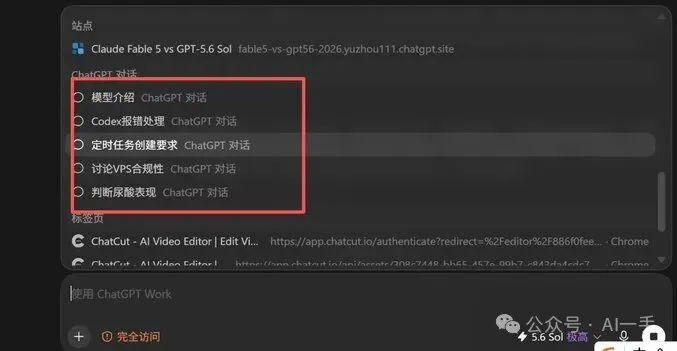
你下意识会去 @。点开一看,列表短得可怜,真正要的那条常常不在上面。
于是两件事叠在一起:既想把 Pro 的深研接到干活处,又想少烧一点 Agent 额度。
这篇就讲中间那一截怎么打通——
怎么把聊天里 GPT-5.6 Pro 聊过的对话,接到 Work / Codex 里继续干。

01先把桌面端三块看清楚
现在桌面端大致就三块:聊天、Work、Codex。先看表,再补一句人话。
| 入口 | 更适合干什么 | 和 GPT-5.6 Pro 的关系 |
|---|---|---|
| 聊天 | 深研、方案、长对话想透 | 可选 Pro,深度推理放这里最顺 |
| Work | 办事、跟进任务、连工作上下文 | 干活模式;跟 Codex 共用 Agent 额度 |
| Codex | 读仓库、改代码、跑工程 | 同上,偏工程落地 |
很多人其实已经对了半截:聊天里用 GPT-5.6 Pro 把事情想明白。缺的是后半截——想明白的那段对话,怎么进 Work / Codex。
额度上也说得通:重推理放聊天侧用 Pro,落地交给 Work / Codex,Agent 额度能省一点。
02真正管用的,是钻进历史记录
Work 或 Codex 里 @,出来的“ChatGPT 对话”通常很短。这不是你不会搜,是产品就这么截的——对话一多,菜单塞不下。
所以别把 @ 当完整历史库。它只是钥匙。门后面才是:历史记录 → 添加到聊天。
我实测能跑通的顺序如下(Work / Codex 都一样)。
第 1 步: 在 Work 或 Codex 输入框敲 @,先点一条最近能看见的聊天。哪怕不是最终要的那条。比如“模型介绍”。

选中之后别急着失望。你要的旧对话,往往还不在这层。
第 2 步: 界面会先打开这条对话的内容区。顶部通常有个“模型介绍 >”这样的标题。
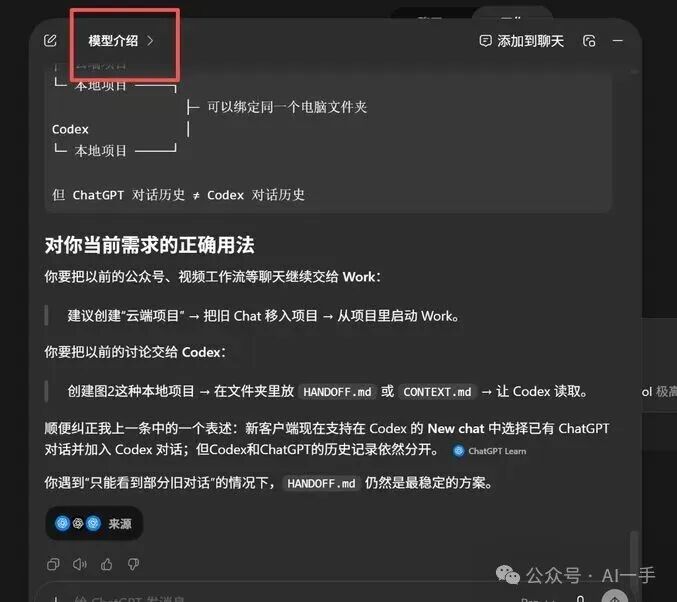
第 3 步: 点顶部这个“模型介绍 >”。注意,你点进去不是“再看一遍详情”——详情你已经在看了。它带你进的是 历史记录。
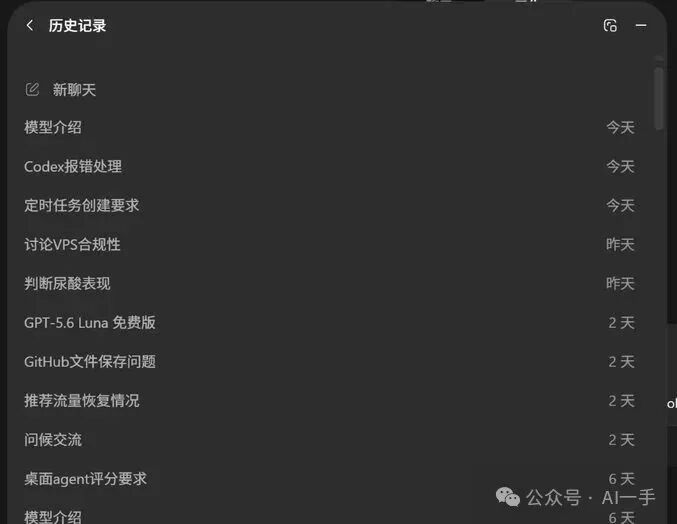
到这里,门才算真正打开。
第 4 步: 在历史记录里点开你真正要挂的那条。最好就是聊天侧已经用 GPT-5.6 Pro 聊透的那条调研。
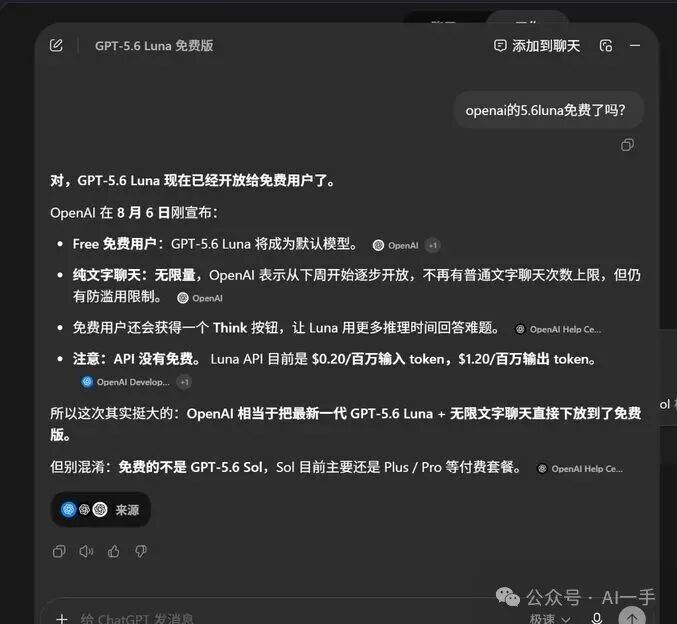
第 5 步: 点右上角 添加到聊天。
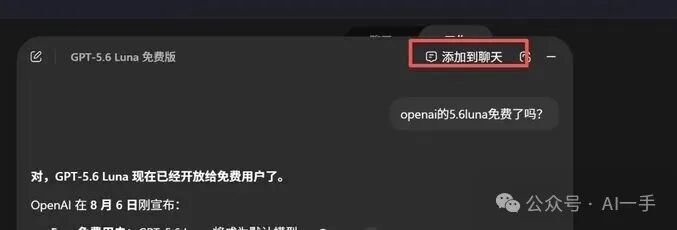
第 6 步: 回到当前 Work / Codex 输入区,能看见这条对话已经挂上来了。

整条链路就一句:
先随便 @ 一条最近的当入口,钻进历史记录,再把目标对话“添加到聊天”。
之前觉得 @ 废了,多半是停在第一层菜单上了。
03有附件、有长结论,再补一刀落盘
“添加到聊天”解决的是对话上下文。大多数时候,这就够用了。
如果 Pro 聊的时候还产出了文件、长表、大段结论,而 Work / Codex 这边读不全,就别硬扛:把附件下载下来,或把结论粘成 Markdown,丢进它正在打开的那个本地文件夹,再让它读。
挂对话是主路,落盘是补丁。别反过来,也别互相替代。
写到这儿,开头那个别扭其实挺好解释:不是 GPT-5.6 Pro“进不了” Work / Codex,是中间少了一截把对话挂过去的动作。
手头要是刚好有一条 Pro 聊透的调研,今天就打开桌面端试一次。挂上的那一下,比听一百句都踏实。
以上,如果觉得不错,随手点个赞、在看、转发三连吧~如果想第一时间收到推送,也可以给我个星标 ⭐谢谢你看我的文章,你的关注是我持续更新的动力~

葡萄城是专业的软件开发技术和低代码平台提供商,聚焦软件开发技术,以“赋能开发者”为使命,致力于通过表格控件、低代码和BI等各类软件开发工具和服务,一站式满足开发者需求,帮助企业提升开发效率并创新开发模式。
更多推荐

 3
3 0
0- 0


 已为社区贡献1条内容

所有评论(0)