【插件】Logbook 插件完全指南(适配 Ubuntu 24.04)
日志簿(Logbook) 屏幕活动自动沉淀为结构化的时间线、站会记录和可问答的工作日记。
概览
Logbook 是 OpenClaw 的内置插件,提供以下核心能力:
- 自动捕获:定期从已配对的节点抓取屏幕快照(缩放为 JPEG)。
- 智能观察:通过视觉模型将连续帧总结为带时间戳的活动描述(例如 “VS Code:正在编辑 store.ts,修复类型错误”)。
- 一键站会:基于昨日/今日活动生成站会更新文本。
- 时间线问答:用自然语言询问某天的活动(如 “我什么时候审查过 PR?”)。
所有状态保存在 Gateway 的 <state-dir>/logbook/ 目录下(SQLite 数据库 + 帧文件),模型处理可在本地或云端进行。
前提条件
在 Ubuntu 24.04 上使用 Logbook 前,请确保满足以下条件:
| 条件 | 说明 |
|---|---|
| ✅ 已连接节点 | 节点必须公开 screen.snapshot 或 logbook.snapshot 能力。• macOS 应用节点:需授予“屏幕录制”权限。 • 无头 macOS 节点:由 openclaw node host run 提供 logbook.snapshot(依赖系统 screencapture)。• Ubuntu 节点:需额外配置屏幕捕获工具(见下文)。 |
| ✅ Codex 插件 | 已启用并完成身份验证。Codex 提供 Logbook 所需的结构化图像提取契约。 运行 openclaw models auth login --provider openai 登录(其他提供方参考 Codex harness)。 |
| ✅ 默认智能体模型 | 用于卡片合成、站会生成和日期问答。必须可用且已配置。 |
Ubuntu 24.04 配置
在 Ubuntu 24.04 上运行 Logbook,您可能需要额外配置屏幕捕获能力,因为系统默认未提供类似 macOS screencapture 的命令。
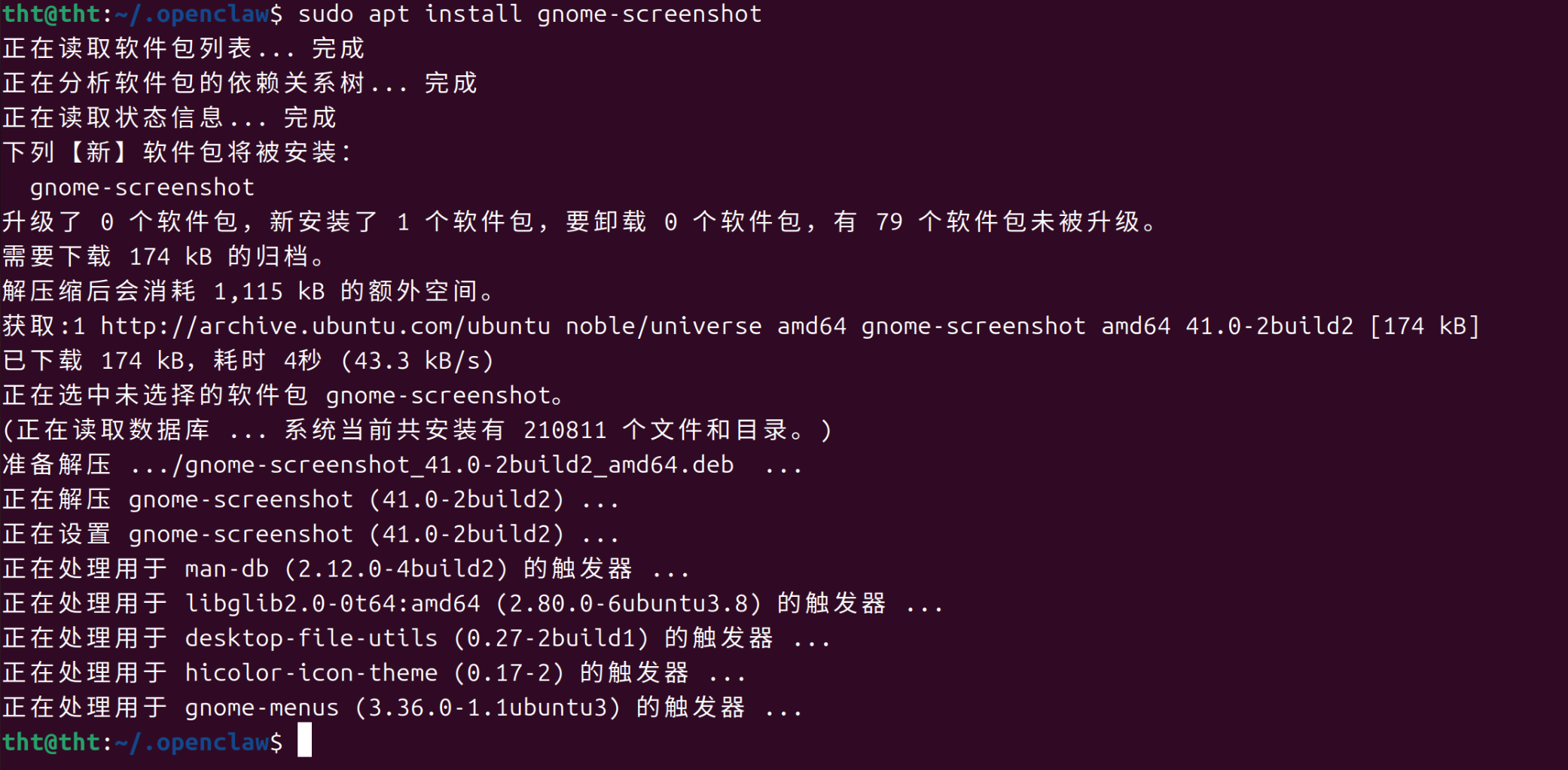
🖥️ 安装屏幕捕获工具
sudo apt update
sudo apt install gnome-screenshot   # GNOME 桌面(推荐)
# 或
sudo apt install scrot              # 轻量级命令行工具
📦 配置节点命令
若您的 Ubuntu 节点作为无头主机运行(openclaw node host run),您需要自定义 logbook.snapshot 命令,使其调用系统工具并输出 JPEG 到指定路径。
在节点配置中(如 ~/.openclaw/node/config.json5)添加:
{
  commands: {
    "logbook.snapshot": {
      command: "gnome-screenshot -f {{output}} --filetype=jpeg",
      output: "file",
      // 或使用 scrot: "scrot -q 80 {{output}}"
    }
  }
}
注意:
{{output}}是占位符,Logbook 会替换为临时文件路径。
🔐 权限与桌面环境
- Wayland 支持(Ubuntu 24.04 默认):
gnome-screenshot可能需要额外权限或改用grim+slurp等工具。建议在 Xorg 会话下运行,或使用支持 Wayland 的捕获工具。 - 服务权限:若将 Gateway 作为 systemd 服务运行,请确保服务用户有权访问显示器(设置
DISPLAY和XAUTHORITY环境变量),且属于video组。
📁 状态目录
默认状态目录为 ~/.local/share/openclaw/gateway/(可通过环境变量 OPENCLAW_STATE_DIR 覆盖)。Logbook 数据位于 <state-dir>/logbook/。
快速开始
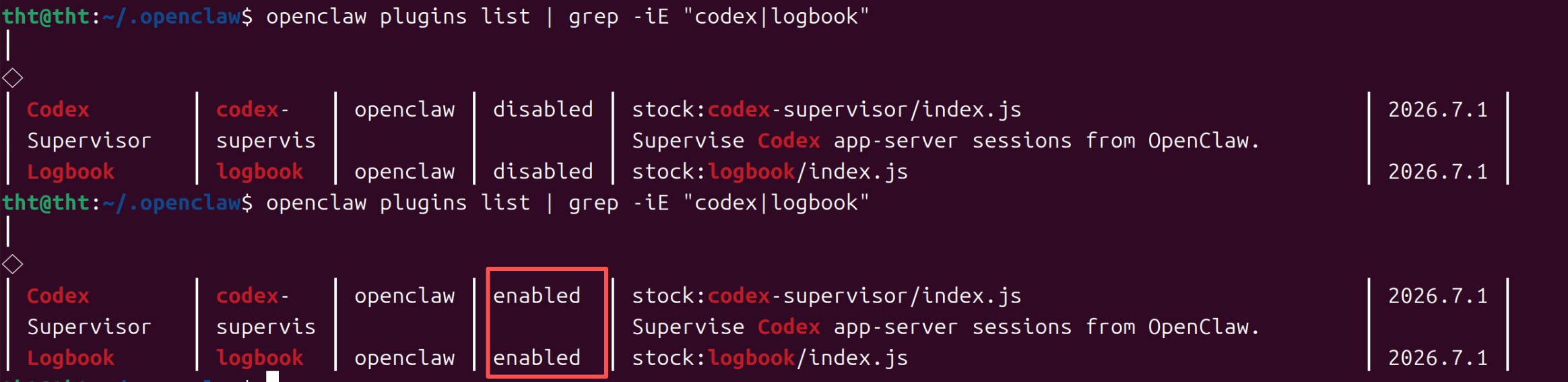
1️⃣ 启用插件
openclaw plugins enable codex-supervisor
openclaw plugins enable logbook
2️⃣ 配置显式视觉模型(推荐)
编辑 Gateway 配置文件(通常为 ~/.openclaw/gateway/config.json5),增加:
{
  plugins: {
    entries: {
      codex: { enabled: true },
      logbook: {
        enabled: true,
        config: {
          visionModel: "codex/gpt-5.6-sol",   // 使用 Codex 视觉模型
        },
      },
    },
  },
}
若使用了
plugins.allow,请确保包含codex和logbook。
3️⃣ 重启并验证
openclaw gateway restart
openclaw plugins inspect logbook --runtime --json
openclaw nodes status --connected
openclaw nodes describe --node <节点ID或名称>
openclaw dashboard
- 节点描述中必须包含
screen.snapshot或logbook.snapshot。 - 仪表板中会出现 Logbook 标签页(需当前会话拥有
operator.write权限)。 - 状态行显示 正在捕获,且无错误。
4️⃣ 开始捕获
无需额外操作,Logbook 将按默认间隔(30秒)自动捕获。您也可以点击 立即分析 强制结束当前窗口。
工作原理与数据流
Logbook 的核心逻辑分为捕获、观察、合成和清理四个阶段。下图直观展示了完整流程:
关键时序细节:
- 捕获间隔:默认 30 秒,可配置 5~600 秒。
- 分析窗口:默认 15 分钟,可配置 3~120 分钟。窗口也会因以下情况提前关闭:
- 两次捕获间隔 > 2 分钟(表示活动中断)。
- 本地午夜(按 Gateway 时区)切换日期。
- 卡片合成:会参考当前卡片中最近 45 分钟的内容,生成时长 10~60 分钟的卡片,包含标题、摘要、类别、主要应用和短暂分心标签。
- 数据保留:过期帧自动删除(默认保留 14 天),但卡片、观察记录和站会记录永久保留。
模型路由详解
Logbook 使用两条独立的模型路由,分别处理像素级数据和文本派生数据。下表清晰说明:
| 阶段 | 输入数据 | 模型路由 | 说明 |
|---|---|---|---|
| 观察 | 最多 16 个采样帧(JPEG)+ 捕获时间 | visionModel(显式配置)或借用 tools.media 的 Codex 条目 |
返回结构化活动观察(纯文本) |
| 合成卡片 | 观察记录 + 最近时间线卡片(文本) | 默认智能体模型(插件 LLM 运行时) | 生成时间线卡片,含分类、摘要等 |
| 生成站会 | 所选日期 + 前一天的卡片(文本) | 默认智能体模型 | 输出站会报告 |
| 日期问答 | 问题 + 所选日期卡片 + 近期观察(文本) | 默认智能体模型 | 回答自然语言问题 |
⚠️ 重要隐私说明:
- 完整的 SQLite 数据库不会发送给任何模型。
- 原始屏幕截图仅在观察阶段发送给视觉模型。
- 卡片合成、站会和问答只处理派生文本,不包含像素。
配置参数全解
所有配置键均为可选,数值会被舍入为整数并限制在合法范围。
{
  plugins: {
    entries: {
      logbook: {
        enabled: true,
        config: {
          captureEnabled: true,          // 主开关
          captureIntervalSeconds: 30,    // 5-600
          analysisIntervalMinutes: 15,   // 3-120
          nodeId: "my-mac",              // 固定节点(ID或显示名)
          screenIndex: 0,                // 显示器索引(0-16)
          maxWidth: 1440,                // 缩放宽度上限(480-3840)
          visionModel: "codex/gpt-5.6-sol",
          retentionDays: 14,             // 1-365
        },
      },
    },
  },
}
| 键 | 默认值 | 范围 | 行为 |
|---|---|---|---|
captureEnabled |
true |
布尔 | 持久开关;false 时停止捕获,但时间线仍可查看 |
captureIntervalSeconds |
30 |
5-600 | 两次捕获的间隔(秒) |
analysisIntervalMinutes |
15 |
3-120 | 目标观察窗口长度(分钟),可能提前关闭 |
nodeId |
未设置 | 字符串 | 固定到指定节点(匹配不区分大小写);未设置时自动选择 |
screenIndex |
0 |
0-16 | 多显示器时选择屏幕序号 |
maxWidth |
1440 |
480-3840 | 缩放后的最大宽度,保持宽高比 |
visionModel |
未设置 | provider/model |
显式指定视觉模型;格式错误会暂停分析 |
retentionDays |
14 |
1-365 | 帧保留天数;卡片和记录不删除 |
节点选择逻辑:未设置
nodeId时,优先选择公开screen.snapshot的应用节点,其次选择公开logbook.snapshot的无头节点。若首选节点失败,会轮换到其他符合条件节点。
仪表板功能
在 OpenClaw Dashboard 的 Logbook 标签页(需 operator.write)中,您可以使用:
- 📅 时间线视图:按日期展示可展开的卡片,每张卡片有颜色分类、主应用、分心标签和关键帧缩略图。
- 📊 日期概览:专注比例、类别分布、最常用应用统计。
- 📝 每日站会:一键生成可直接粘贴的站会文本(基于昨天和今天的卡片)。
- ❓ 询问当天活动:输入自然语言问题(如 “我今天几点开始工作的?”),系统基于时间线回答。
- ⚡ 立即分析:强制结束当前捕获窗口,立即执行观察和合成,无需等待间隔结束。
Gateway RPC 方法
Logbook 注册以下 RPC 方法,供客户端或脚本调用:
| 方法 | 参数 | 权限 | 返回 |
|---|---|---|---|
logbook.status |
无 | operator.read |
状态对象(捕获、分析、模型、节点、日期、时区) |
logbook.days |
无 | operator.read |
包含卡片数量和日期范围的日期列表 |
logbook.timeline |
{ day?: "YYYY-MM-DD" } |
operator.read |
指定日期的卡片和统计(默认今日) |
logbook.frames |
{ startMs, endMs } |
operator.write |
时间范围内的帧元数据 |
logbook.frame |
{ frameId } |
operator.write |
base64 编码的 JPEG 帧 |
logbook.standup |
{ day?, refresh? } |
operator.write |
指定日期的站会文本(可刷新缓存) |
logbook.ask |
{ day?, question } |
operator.write |
基于时间线回答特定日期的问题 |
logbook.capture.set |
{ paused } |
operator.write |
临时暂停/恢复捕获(重启后重置) |
logbook.analyze.now |
无 | operator.write |
立即触发分析,返回启动状态 |
权限说明:读取方法需要
operator.read,而原始帧获取、模型费用操作和运行时变更需要operator.write。仪表板标签页因涉及这些操作,也要求operator.write。
隐私与安全
Logbook 设计时充分考虑了数据隐私:
- 帧存储:所有原始截图均保存在本地
<state-dir>/logbook/,权限为0700(仅所有者可访问)。 - 数据传输:帧只会在观察阶段发送给配置的视觉模型。若使用云端模型,则像素数据会离开本机;若需完全本地化,请使用本地模型路由(如 Ollama 等)。
- 派生文本:卡片、观察记录和问答内容通过默认智能体模型处理,同样可能离开本机。请依据各提供商的数据处理政策评估风险。
- 终止开关:在 Gateway 配置中添加
gateway.nodes.commands.deny: ["screen.snapshot"]可完全阻止屏幕捕获(同时影响应用节点和无头节点)。 - 媒体模型禁用:设置
tools.media.image.enabled: false会阻止 Logbook 借用媒体图像模型,仅使用显式指定的visionModel(若有)。
故障排查
❌ Logbook 选项卡不显示
- 确认
openclaw plugins list --enabled包含logbook。 - 更改插件或允许列表后,务必重启 Gateway。
- 当前会话必须拥有
operator.write权限(只读会话不会显示交互式选项卡)。 - 若使用
plugins.allow,必须同时包含logbook和codex。
❌ 捕获报告错误
openclaw nodes status --connected
openclaw nodes describe --node <id>
openclaw logs --follow
- 确认节点公开了
screen.snapshot或logbook.snapshot。 - macOS 节点:授予“屏幕录制”权限。
- Ubuntu 节点:检查屏幕捕获工具是否安装,并确保 Gateway 有权限执行(参见 Ubuntu 特别配置)。
- 检查
gateway.nodes.commands.deny是否误包含screen.snapshot。 - 连续失败 3 次后,Logbook 会暂停 10 个捕获周期再重试;未固定节点的场景可能自动切换节点。
❌ 捕获成功但无卡片生成
- 确认视觉模型可用。Codex 插件已启用且认证通过,或已设置有效
visionModel。 - 等待分析窗口结束,或点击 立即分析。
- 若屏幕内容一直不变(空闲帧),则不会生成观察记录。请改变屏幕内容后测试。
- 若批次失败,修复模型/认证后点击 立即分析 重试(仅显式操作会重试失败批次)。

葡萄城是专业的软件开发技术和低代码平台提供商,聚焦软件开发技术,以“赋能开发者”为使命,致力于通过表格控件、低代码和BI等各类软件开发工具和服务,一站式满足开发者需求,帮助企业提升开发效率并创新开发模式。
更多推荐
 2
2 0
0- 0


 已为社区贡献2条内容

所有评论(0)