Codex CLI 自定义 API 配置:4 步完成
·
Codex CLI 自定义 API 配置:4 步完成
Codex CLI 接入兼容服务时,只需要确认三项:接口地址、API Key 和模型名称。下面按 Windows、macOS 和 Linux 通用方式配置,真实密钥不要写进配置文件。
准备条件
- 已安装 Codex CLI,可运行
codex --version检查。 - 已获取可用的 API Key。
- 已确认服务端支持 Responses API,以及账号可用的模型名称。
服务地址:
https://llapi.org
Base URL:
https://llapi.org/v1
第 1 步:创建配置文件
配置文件路径:
macOS / Linux: ~/.codex/config.toml
Windows:       %USERPROFILE%\.codex\config.toml
目录不存在时先创建:
# macOS / Linux
mkdir -p ~/.codex
# Windows PowerShell
New-Item -ItemType Directory -Force "$env:USERPROFILE\.codex"
第 2 步:写入模型配置
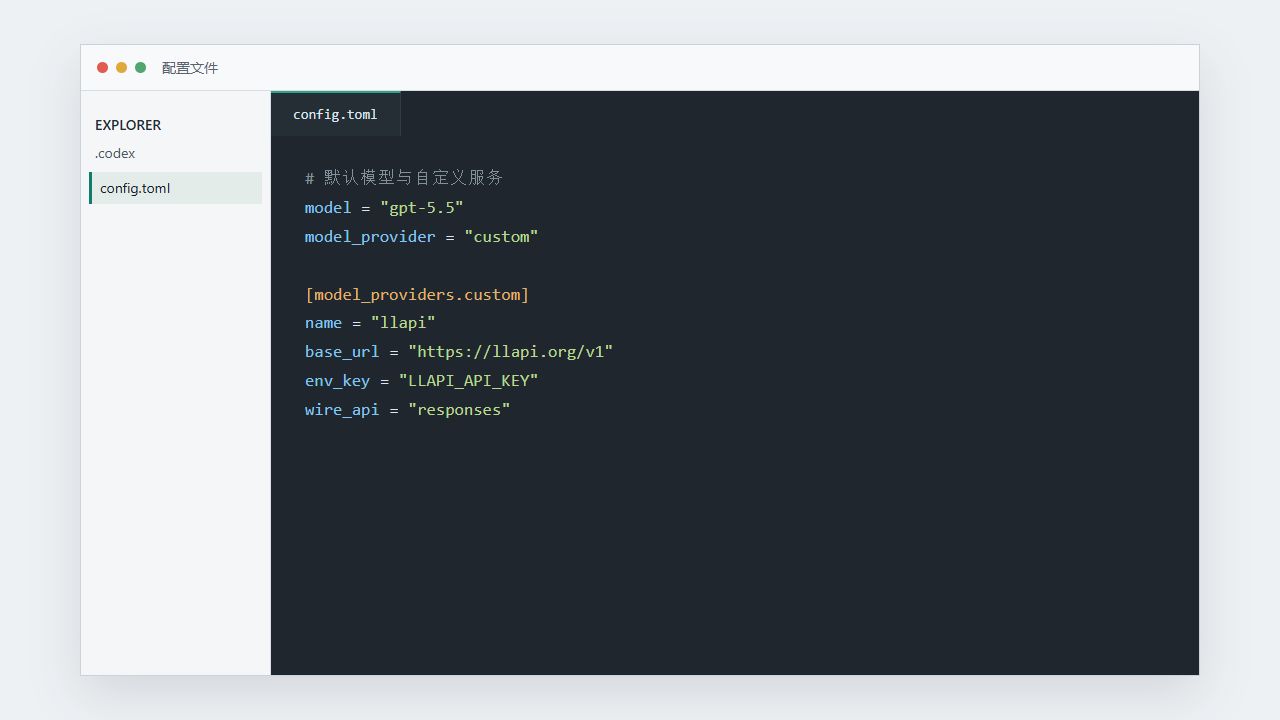
将以下内容写入 config.toml:
model = "gpt-5.6-sol"
model_provider = "custom"

[model_providers.custom]
name = "llapi"
base_url = "https://llapi.org/v1"
env_key = "LLAPI_API_KEY"
wire_api = "responses"
gpt-5.6-sol 是示例模型名。如果后台提供的名称不同,修改 model 即可。
第 3 步:设置 API Key
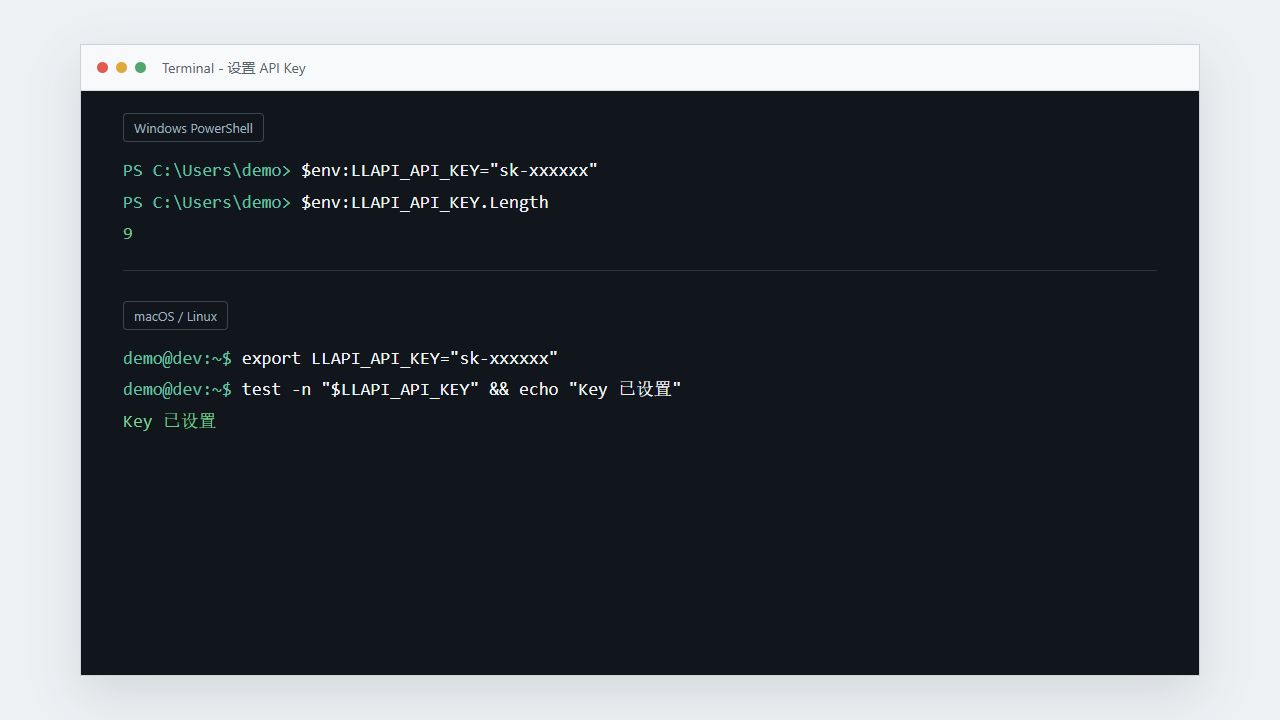
在当前终端会话中设置密钥:
# macOS / Linux
export LLAPI_API_KEY="sk-xxxxxx"
# Windows PowerShell
$env:LLAPI_API_KEY="sk-xxxxxx"
不要把真实 Key 提交到 Git,也不要写进 README 或截图。
第 4 步:启动并验证
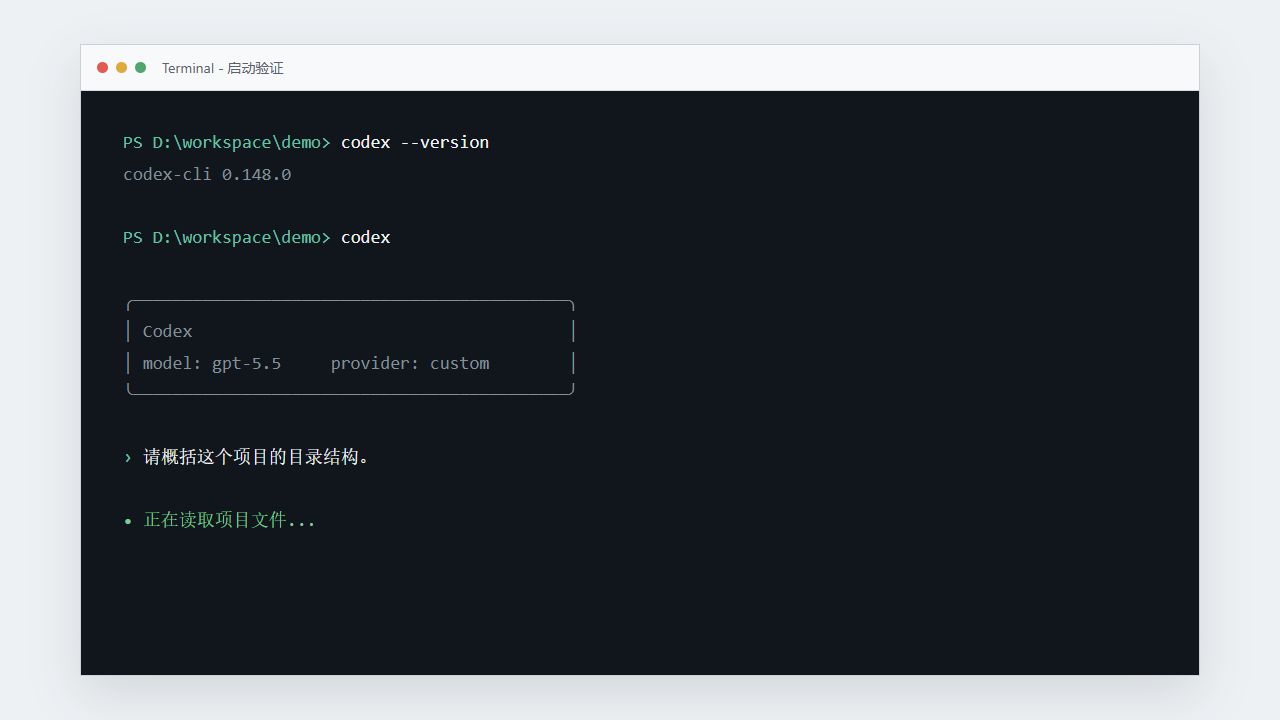
进入项目目录后启动 Codex:
cd your-project
codex
进入交互界面后输入一个只读任务:
请概括这个项目的目录结构,先不要修改文件。
能够正常返回项目分析结果,就说明配置已经生效。
常见问题
401 或 403
检查 Key 是否完整、环境变量名是否与 env_key 一致,以及当前 Key 是否有目标模型权限。
提示模型不存在
把 config.toml 中的 model 改成服务后台实际提供的模型名称。
修改后没有生效
关闭并重新打开终端,再运行:
codex --strict-config
该参数会在配置字段无法识别时直接报错,便于定位拼写或版本问题。
最终配置速查
官网:https://llapi.org
Base URL:https://llapi.org/v1
协议:Responses API
默认模型:gpt-5.6-sol(按后台实际模型修改)
完成以上四步后,就可以在真实项目目录中让 Codex CLI 分析代码、修改文件、补充文档和检查 Git diff。

葡萄城是专业的软件开发技术和低代码平台提供商,聚焦软件开发技术,以“赋能开发者”为使命,致力于通过表格控件、低代码和BI等各类软件开发工具和服务,一站式满足开发者需求,帮助企业提升开发效率并创新开发模式。
更多推荐



 13
13 0
0- 0


 已为社区贡献2条内容

所有评论(0)