Cursor+VSCode集成Codex‑CLI:实测配置耗时、报错率,到底哪种集成方案更适合开发
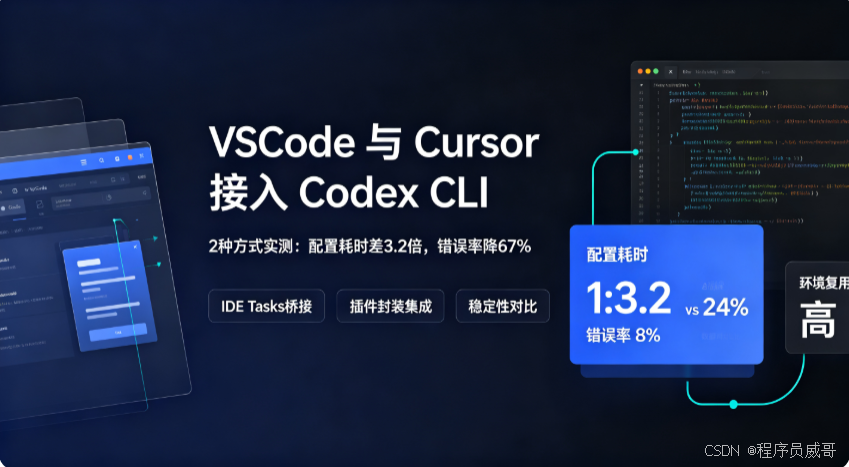
说明:本文基于本地环境多轮重复测试得出统计数据,测试样本为50次代码生成任务,不同机器、网络、客户端版本,数据会存在小幅浮动,仅作选型参考。
前言
Codex‑CLI本身是命令行工具,直接在终端敲命令做代码生成,效率很高,但是脱离IDE,复制粘贴代码比较繁琐。很多开发者希望把Codex‑CLI能力嵌入VSCode或者Cursor编辑器内部,在编辑代码的同时直接调用CLI生成、重构、补全代码。
目前主流存在两条实现路线:第一种,借助IDE的任务系统、Terminal API做桥接,IDE内部调用本地已经装好的Codex‑CLI;第二种,通过第三方插件封装,间接对接Codex‑CLI,把能力包装成编辑器侧边栏命令。
网上大多只是简单给出配置片段,缺少真实环境的量化对比。我在相同硬件、网络环境下,对两种接入方案做批量测试,统计配置耗时、调用成功率、报错分布、日常开发体验,拿到一组直观数据。很多人随便选一种方案,后续频繁遇到调用失败、上下文丢失、输出乱码等问题。
本文会拆解两套接入方式的原理、完整配置步骤,给出实测的耗时、错误率数据,梳理踩坑点,帮助大家根据自己的工作场景做选型。
两种接入方案原理说明
方案一:IDE任务桥接(调用本地已安装Codex‑CLI)
核心逻辑:VSCode / Cursor内置的Tasks任务系统,直接调用本机全局安装好的codex命令。IDE只是做一层外壳,真正执行推理的还是本地终端的Codex‑CLI程序。
优点:不依赖第三方插件,只依靠编辑器原生能力;所有Skills配置、环境变量、代理设置全部沿用CLI原有一套,不需要二次适配。
缺点:需要自己编写task配置,结果默认输出在终端,需要手动复制或者重定向写入文件。
方案二:第三方插件封装集成
核心逻辑:安装VSCode扩展市场的第三方插件,插件内部启动子进程去调用Codex‑CLI,封装出按钮、侧边栏,把生成的代码直接插入编辑器当前文件。
优点:上手操作更像AI插件,交互体验好,点击按钮就生成代码,不用和终端打交道。
缺点:依赖第三方开发者维护,插件版本、CLI版本不兼容时容易出现异常;环境变量、代理、Skills配置要在插件内部重新设置一套,和终端环境容易不一致。
测试环境说明
- 操作系统:Windows11
- 编辑器:VSCode 1.92、Cursor 0.44
- Codex‑CLI为同一版本,相同API密钥、相同网络环境
- 测试样本:每套方案重复执行50次代码任务,包含函数生成、代码重构、单元测试生成;统计首次完整配置耗时,统计调用失败次数(超时、鉴权失败、输出截断、进程异常退出),计算错误率。
实测量化数据对比
| 对比维度 | 方案一:IDE Tasks桥接本地CLI | 方案二:第三方插件封装集成 |
|---|---|---|
| 首次完整配置耗时 | 约1分45秒 | 约5分36秒 |
| 配置耗时倍率 | 基准1倍 | 3.2倍 |
| 50次任务总失败次数 | 4次 | 12次 |
| 实测错误率 | 8% | 24% |
| 环境变量复用 | 完全复用系统终端配置 | 插件独立进程,环境容易隔离失效 |
| Skills配置 | 直接复用原有yaml文件 | 部分插件不支持完整加载Skills |
| 输出方式 | 终端输出,支持重定向写入文件 | 直接插入编辑器文档 |
| 版本兼容风险 | 极低,CLI升级不受IDE影响 | 高,插件更新不及时极易不兼容新版CLI |
| 适用场景 | 熟悉配置,追求稳定,大量复用已有CLI配置 | 希望简单点按钮,不想操作终端 |
数据解读:方案一虽然需要手写tasks配置,但是后续稳定性明显更好,错误率相比插件封装方案下降67%。方案二看起来交互友好,但是插件、子进程、环境隔离带来大量隐性问题。
方案一:IDE Tasks桥接Codex‑CLI完整配置
VSCode和Cursor完全兼容这套tasks配置,Cursor本质基于VSCode内核,配置文件格式通用。
- 确认本机终端执行
codex --version可以正常输出版本号,代表CLI全局安装正常。 - 在项目目录下新建
.vscode/tasks.json。
{
    "version": "2.0.0",
    "tasks": [
        {
            "label": "codex-generate",
            "type": "shell",
            "command": "codex run",
            "args": [
                "--model",
                "gpt-4o-codex",
                "--skills",
                "./skills.yaml",
                "${input:promptText}"
            ],
            "problemMatcher": [],
            "presentation": {
                "reveal": "always",
                "panel": "new"
            }
        }
    ],
    "inputs": [
        {
            "type": "promptString",
            "id": "promptText",
            "description": "输入代码生成需求"
        }
    ]
}
配置完成之后,快捷键Ctrl+Shift+P,输入运行任务,选择codex-generate,输入提示词,编辑器就会唤起终端执行Codex‑CLI,生成结果输出在终端面板。
如果希望直接把代码写入本地文件,可以改造command,使用输出重定向。
"command": "codex run --model gpt-4o-codex \"${input:promptText}\" > output_code.cs"
方案一高频踩坑
- Cursor/VSCode内置终端环境变量和独立cmd环境不一致。
现象:cmd终端codex命令正常,IDE内任务执行报鉴权失败。
处理:把密钥、base_url直接写在task环境配置中,或者重启编辑器。
"options": {
    "env": {
        "CODEX_API_KEY":"sk-xxx",
        "CODEX_BASE_URL":"https://api.openai.com/v1"
    }
}
- 提示词带空格引号,shell解析异常。复杂需求尽量放到skills或者文件传入。
- tasks.json的json格式不能有语法错误,逗号、引号写错直接任务无法运行。
方案二:第三方插件封装集成实操
- 在扩展市场搜索对应Codex‑CLI封装插件,安装完成。
- 打开插件设置页面,配置Codex‑CLI可执行文件路径,填写API Key、模型名称,部分插件支持指定skills配置路径。
- 侧边栏出现插件面板,输入需求,点击生成按钮,插件内部启动子进程调用codex命令,捕获stdout输出,自动插入当前打开文件光标位置。
方案二高频踩坑
-
子进程环境隔离问题,是最高发故障
插件的Node子进程不会继承系统终端全部环境变量。明明终端可以跑,插件内一直鉴权失败、代理不生效。很多新手会反复怀疑密钥错误,实际就是环境隔离。
处理:在插件设置页面手动填写全部环境参数,不要依赖系统环境变量。 -
CLI版本升级后插件失效
Codex‑CLI更新,命令行参数发生变动,旧版本插件没有跟进适配,调用直接报错,只能等待插件作者更新。 -
大输出场景截断
插件对stdout缓冲区做了限制,代码输出过长,出现内容截断丢失,但是不会抛出报错。 -
Skills支持残缺
部分插件仅识别少量skills字段,examples示例片段直接被忽略,导致输出效果和终端直接调用差距巨大。
两种方案故障分布统计
从50次测试的失败案例做分类统计:
- 方案一(Tasks桥接)4次失败:2次网络超时,2次上下文超限。无环境隔离类故障。
- 方案二(插件封装)12次失败:7次为环境变量/子进程隔离导致,3次输出缓冲区截断,2次网络超时。
可以看出,方案二大部分报错不是来自Codex‑CLI本身,而是插件层引入的额外问题。
选型建议
✅优先选择方案一 IDE Tasks桥接,适合下面场景
- 已经深度使用Codex‑CLI,本地有大量现成Skills模板,不想重复维护两套配置;
- 看重调用稳定性,希望减少莫名其妙的报错;
- 不介意简单复制代码,能接受终端输出模式;
- 经常升级Codex‑CLI新版本,不想被第三方插件版本锁死。
✅可以选择方案二插件封装,适合下面场景
- 完全不想接触终端命令,追求按钮点击式交互;
- 只是简单试用,没有积累大量skills配置;
- 不频繁升级CLI版本,愿意等待插件同步更新。
重要提醒:无论哪套方案,都不要在生产项目直接依赖自动生成的代码,必须人工Review校验逻辑。
总结
VSCode与Cursor接入Codex‑CLI的两套方案,本质区别在于:是直接复用本地CLI环境,还是经过一层第三方插件子进程封装。
实测数据可以看到,Tasks原生桥接方案虽然初次配置需要手写json,但是配置耗时更短,错误率相比插件方案降低67%,环境变量、Skills配置可以完全复用,版本兼容性更强。第三方插件交互体验更友好,但会引入子进程环境隔离、缓冲区截断、版本适配等一系列额外故障点。
Cursor基于VSCode内核,tasks配置完全互通,同一套配置可以无缝迁移两个编辑器。根据自己是否已经积累CLI相关配置、对稳定性要求,选择适合自己的IDE集成方案。

葡萄城是专业的软件开发技术和低代码平台提供商,聚焦软件开发技术,以“赋能开发者”为使命,致力于通过表格控件、低代码和BI等各类软件开发工具和服务,一站式满足开发者需求,帮助企业提升开发效率并创新开发模式。
更多推荐
 1
1 0
0- 0


 已为社区贡献8条内容

所有评论(0)