Skill实战:二维码生成
Skill实战:二维码生成
文章目录
注意,这篇博客编写的 Skill,它的开发,测试和使用,涉及到python,需要你 提前安装 python 编辑器。
python的安装,网上的教程很多,AI也能一步一步教你,我也就不在这里介绍了。
开发环境:Vs Code
使用Skill的Agent应用:Codex
上一篇博客,介绍天气Skill的实战,Skill的安装,如何验证是否安装成功,我这里就不演示了。
上一篇博客的博客链接:Skill实战:天气的获取
1. 需求说明
我们将开发一个名为 qrcode‑gen 的二维码生成 Skill,满足以下需求:
表格
| 需求项 | 说明 |
|---|---|
| 功能范围 | 将文本、网址、密码等内容转换为二维码图片 |
| 输入内容 | 支持任意字符串(URL、中文文本、密码等) |
| 输出形式 | 生成 PNG 格式的二维码图片文件 |
| 技术方案 | Python + qrcode[pil] 库 + 自动保存到指定目录 |
与天气 Skill 的区别:本 Skill 需要外部依赖安装(qrcode库),且输出为文件而非文本,涉及文件系统操作。
1.1 应用场景:
场景一:下载链接
当我们要下载一个软件的时候,我们可以把下载网页的URL,变为二维码,用户只需要使用浏览器的二维码扫描功能,扫一下二维码,就可以下载软件了。
这种场景,在实际的企业中经常使用。尤其是测试人员,需要下载不同的软件的版本,确认 bug 的时候。
场景二:WIFI密码
某一些手机品牌的手机,连接了WIFI之后,可以在设置中,生成二维码。
其他的手机扫一下这个二维码之后,能可以连接或者显示这个WIFI的密码。
1.2 qrcode库的解释
qrcode:python 的第三方库,用来生成二维码
安装命令:
pip install qrcode[pil],pil为 Pillow 图片依赖,缺少则无法输出 PNG 图片文件。
-
qrcode.make_image():生成二维码图片对象,可保存为 PNG 文件。
- 简易用法:
qrcode.make(内容),快速生成图片; - 复杂自定义配置,需要使用
QRCode类。
- 简易用法:
-
支持设置参数 (二维码的尺寸,颜色,形状,甚至还可以在二维码中间加 logo)
-
box_size:二维码每个小方块的像素大小; -
border:二维码四周空白边距,默认 4,扫码要求必须保留留白; -
fill_color/back_color:设置二维码前景、背景颜色; -
内置了四级纠错码:二维码部分遮挡(可以在二维码中间加 logo)、污渍破损依旧可以识别。
纠错等级越高,允许损坏的区域越大,但可存储的文本容量会变小。
- L:7%,容量最大;M:15%(默认);Q:25%;H:30%(最高纠错,适合中间嵌入 logo)
- ⚠️二维码中间添加 logo,必须选用 Q/H 高纠错等级,否则会扫描失败,且 logo 尺寸不能过大。
-
-
支持中文,需要使用 UTF‑8 编码;Windows 环境执行
chcp 65001,避免中文乱码。
2. Skill开发 & 安装 & 使用
2.1 Skill 模板
我们可以按照官方文档中的模板,进行开发
官方文档:https://agentskills.io/home
模板:
---
name: roll-dice
description: Roll dice using a random number generator. Use when asked to roll a die (d6, d20, etc.), roll dice, or generate a random dice roll.
---

To roll a die, use the following command that generates a random number from 1
to the given number of sides:

```bash
echo $((RANDOM % <sides> + 1))
```

```powershell
Get-Random -Minimum 1 -Maximum (<sides> + 1)
```

Replace `<sides>` with the number of sides on the die (e.g., 6 for a standard
die, 20 for a d20).
这个模板的内容,需要我们自己更改,但是,name 和 description 是固定的。
2.2 Skill 存放的位置
2.2.1 按照规范存放
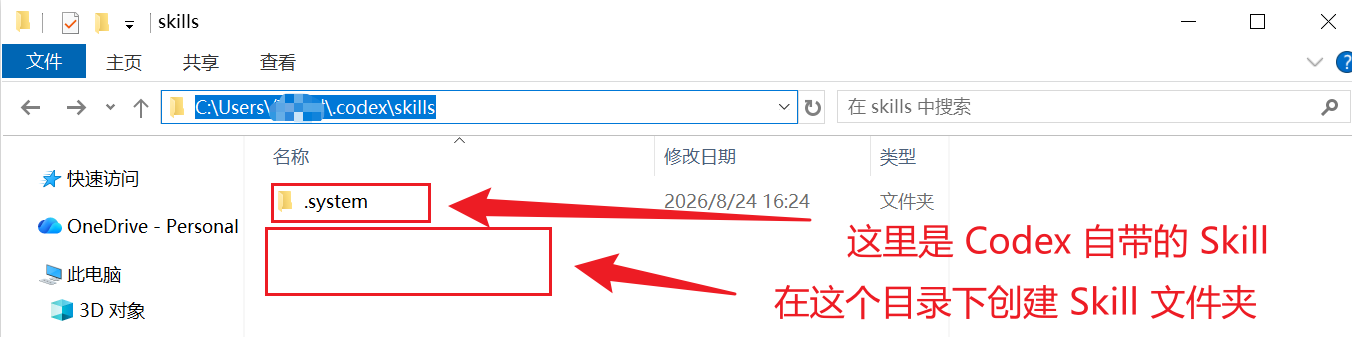
关于 SKill 文件夹存放的位置,如果是使用 Codex,按照 Codex 官方手册,应该是放在 `C:\Users\你的用户名.codex\skills\
你下载安装好 Codex 之后,就会有这个目录的:
2.2.2 任意路径存储
其实,不一定非要按照 Codex 规定的目录存放。
你可以把自己的 Skill 放在任意位置,例如:
D:\my-skills\image-search\SKILL.md
然后在运行 Codex 时,明确告诉 Codex 使用这个位置的 Skill,或者对话的方式,让它帮你安装,
但其实,安装的本质,就是将你的 Skill文件,复制到 C:\Users\你的用户名\.codex\skills
等我开发好这个 SKill 之后,我就演示一下
2.3 开发Skill
可以先在任意目录,创建 skills 文件夹,然后创建这个 Skill 的名称,我的名称是:qrcode-gen
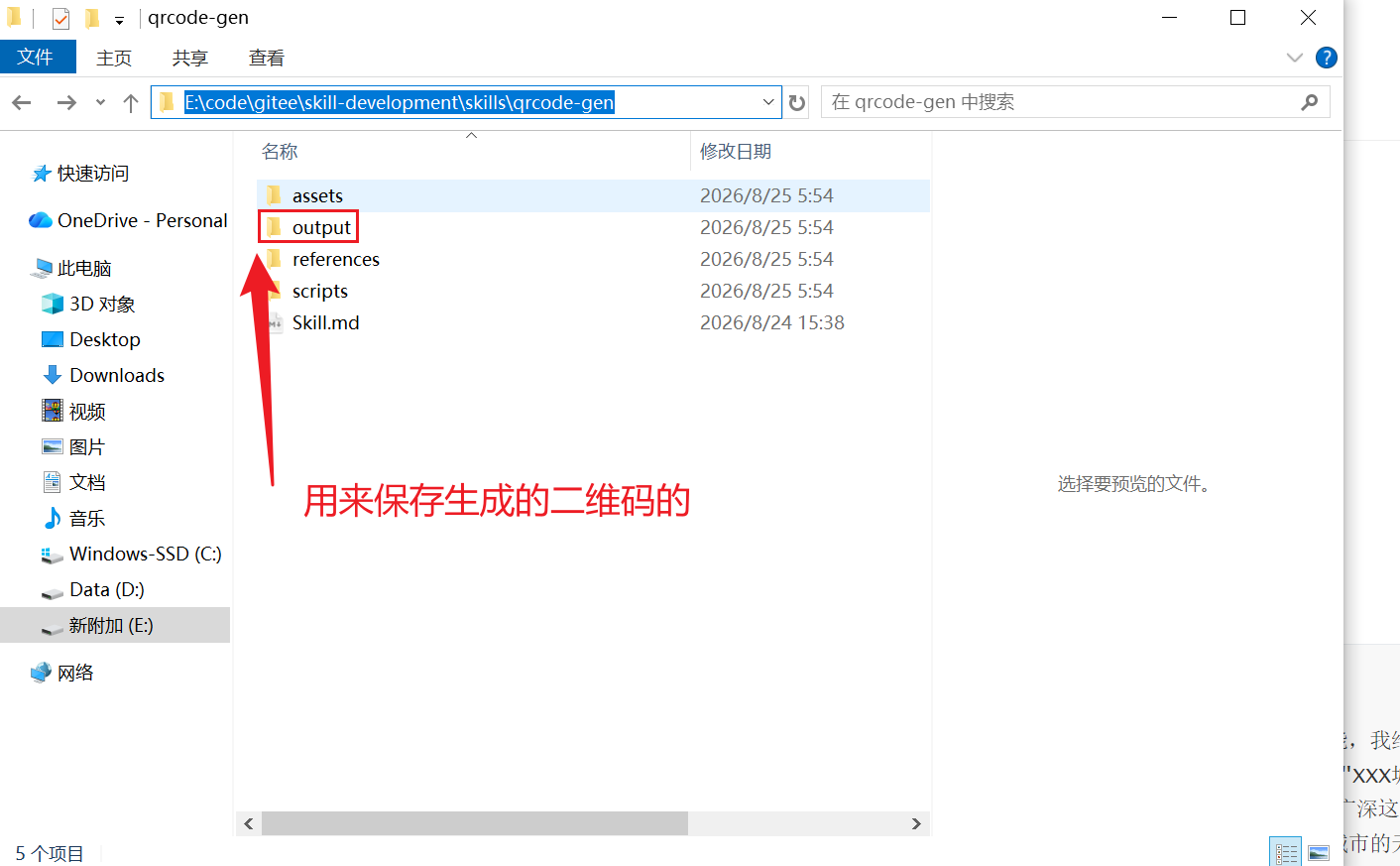
打开 Vscode,打开创建的这个 Skill文件夹,创建好目录和文件:
然后在 Skill.md 中,进行编辑。
2.3.1 Skill.md
---
name: qrcode-gen
description: 这是一个用来生成二维码的Skill,可以将文本内容转为二维码,支持的内容有:网址(URL)、文本、密码等
---

# qrcode-gen
这是一个用来生成二维码的Skill,可以将文本内容转为二维码,支持的内容有:网址(URL)、文本、密码等

## 安装依赖
这个 Skill 依赖于 python 的第三方库:`qrcode` 库,首次使用这个 Skill 时,可以使用以下命令进行安装:

```bash
pip install qrcode[pil]
```

## 什么时候使用这个技能
当用户需要将文本内容(如网址、文本、密码等)转换为二维码时,可以使用这个技能。用户只需提供需要转换的文本内容(支持网址(URL)、文本、密码等),技能将生成对应的二维码图片,方便用户进行扫描和分享。

## 如何使用这个技能
生成二维码

```python
python /scripts/qrcode_gen.py "https://www.baidu.com"
```

生成的二维码保存在 当前目录下的 output 文件夹中
2.3.2 qrcode_gen.py
这个 qrcode_gen.py ,是在 scripts文件夹 中的:
import os
import sys
import uuid
from pathlib import Path

try:
	import qrcode
except ModuleNotFoundError:
	print("未找到 qrcode 库,请先运行: pip install qrcode[pil]")
	sys.exit(1)


def generate_qrcode(content: str) -> Path:
	"""
	用来生成二维码,
	"""

  # 1. 定义二维码的输出路径
  # 这里的路径,你可以自己定义,我是定义在这个 Skill文件夹 下的 output文件夹下了
	output_path = os.path.join(r"需要你自己定义存放的路径")


	if not os.path.exists(output_path):
		# 如果输出路径不存在,则创建该路径
		os.makedirs(output_path)

	# 2. 定义二维码图片的完整路径
	output_path = os.path.join(output_path, f"qrcode_{uuid.uuid4().hex[:8]}.png")

  # 3. 生成二维码,设置二维码的参数
	try:
		# 创建二维码对象,并设置二维码的基本参数。
		qr_code = qrcode.QRCode(
			version=None,  # 自动根据内容长度选择二维码版本。
			error_correction=qrcode.constants.ERROR_CORRECT_H,  # 使用高容错率。
			box_size=10,  # 每个二维码模块的像素大小。
			border=4,  # 二维码边缘保留 4 个模块的空白区域。
		)

		# 将待编码的文本或网址写入二维码。
		qr_code.add_data(content)
		# 根据内容自动生成二维码矩阵。
		qr_code.make(fit=True)
		# 将二维码渲染为图片并保存到指定路径。
		qr_code.make_image().save(output_path)
		print(f"二维码已生成,保存在这个路径下: {output_path}")
	except Exception as error:
		print(f"生成二维码失败: {error}")
		sys.exit(1)

	return output_path


def main() -> None:
	# 检查命令行参数,参数 0 是脚本自身的路径。
	if len(sys.argv) < 2:
		print("请输入要生成的二维码内容")
		sys.exit(1)

	# 使用第一个命令行参数作为二维码内容并生成二维码。
	generate_qrcode(sys.argv[1])


if __name__ == "__main__":
	main()
python代码的测试:
这里的测试,需要你电脑中提前按照好 python编译器。
直接打开电脑的命令行:
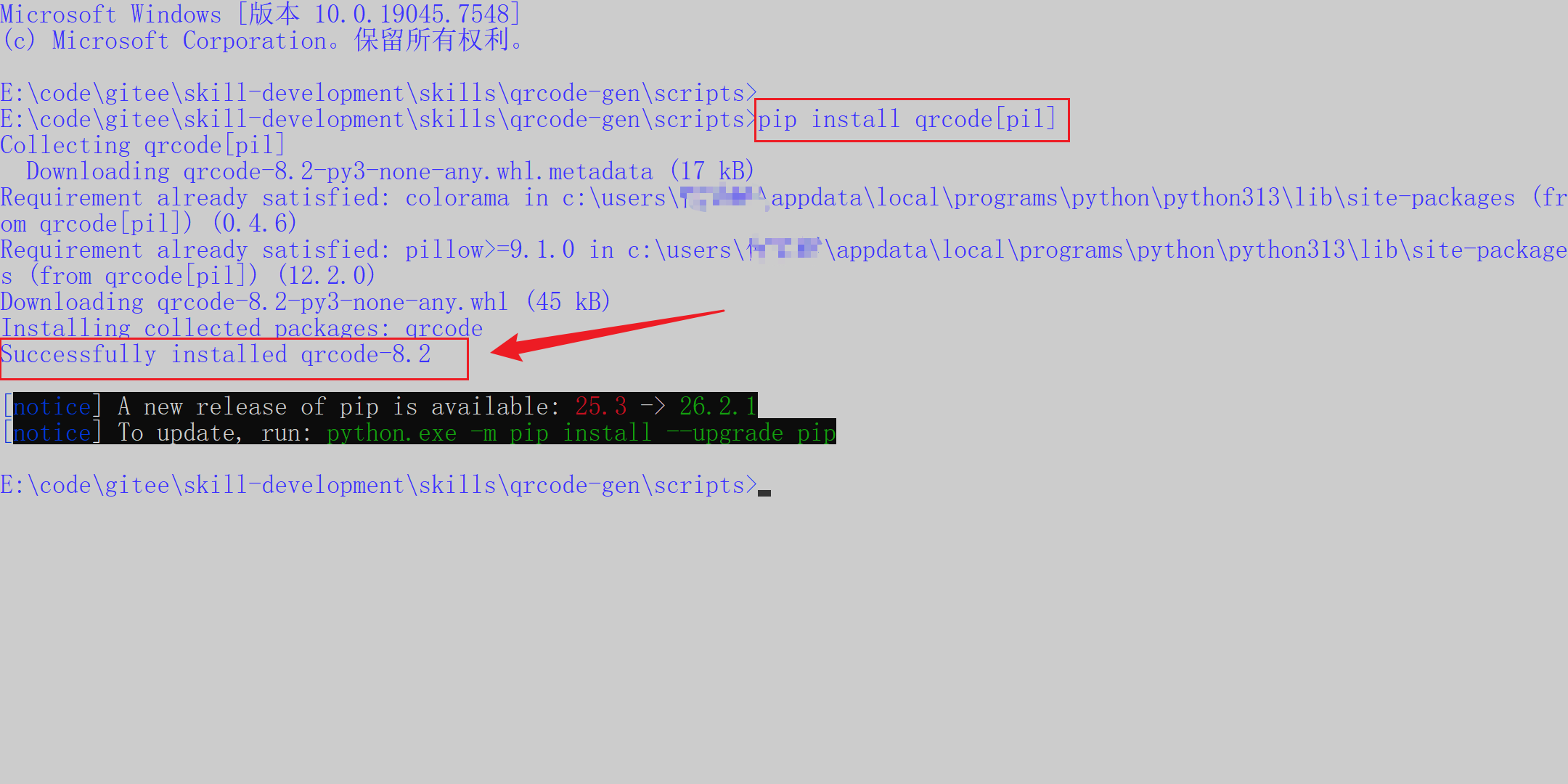
安装 qrcode库,输入命令:
pip install qrcode[pil]
输入命令:
python qrcode_gen.py "https://www.baidu.com"

这里我没法动态的演示二维码的扫描效果,但是最后的结果是:你使用手机的浏览器,扫描这个二维码,就会打开 百度 的官方页面。
2.4 安装Skill
第一种方式:复制目录
我们可以直接将开发好的 SKill目录,放到这个文件夹下: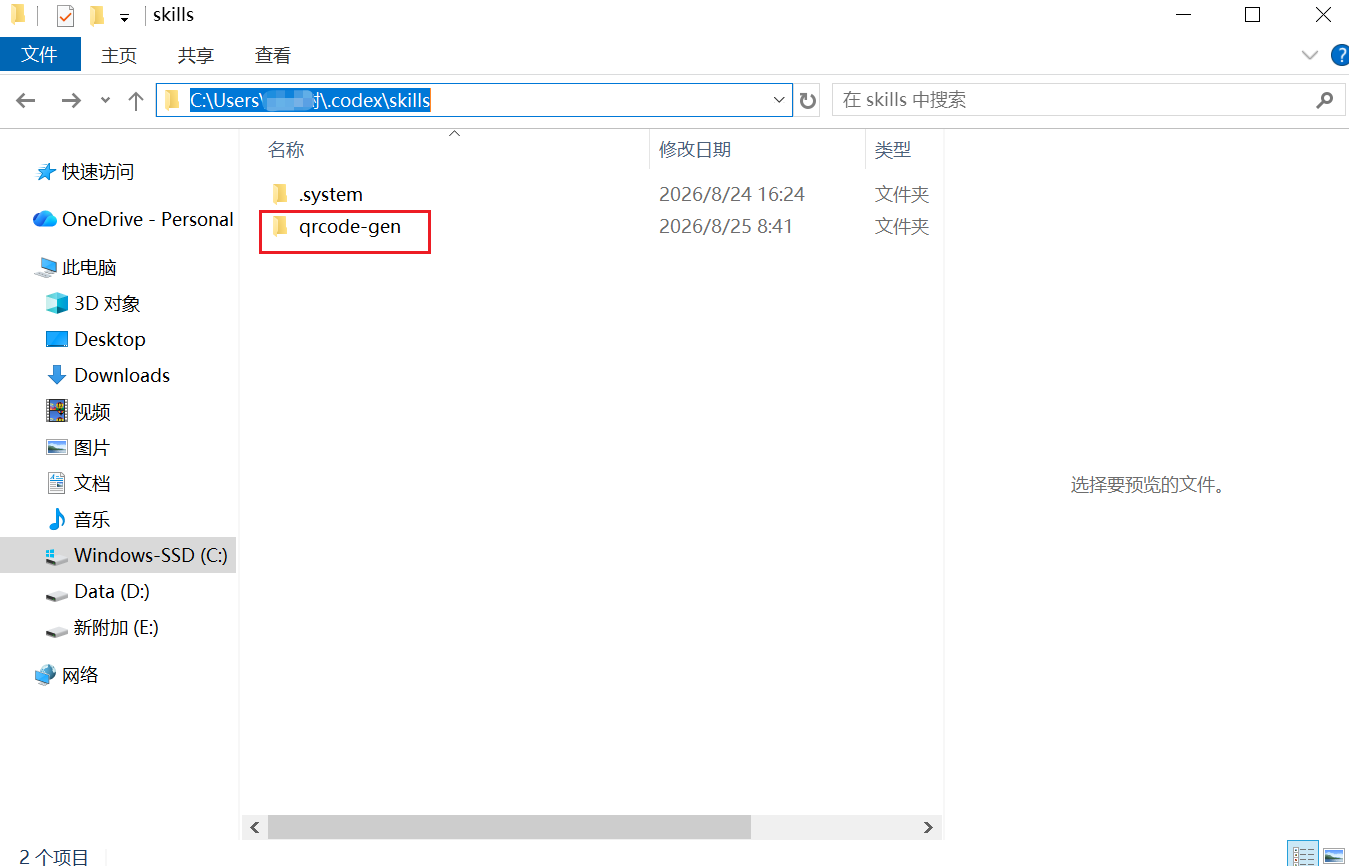
这种方式,适合你清楚地知道,Codex 的skill目录在哪的情况,Codex扫描 Skill目录 的时候,能够直接识别这个Skill。
第二种方式:对话安装
打开 Codex,和他对话:
帮我安装 XXXX 下的Skill
示范:
帮我安装这个路径下的 Skill,路径:E:\code\gitee\skill-development\skills\qrcode-gen
这里的路径,是我自己的,你需要根据你自己的实际路径进行替换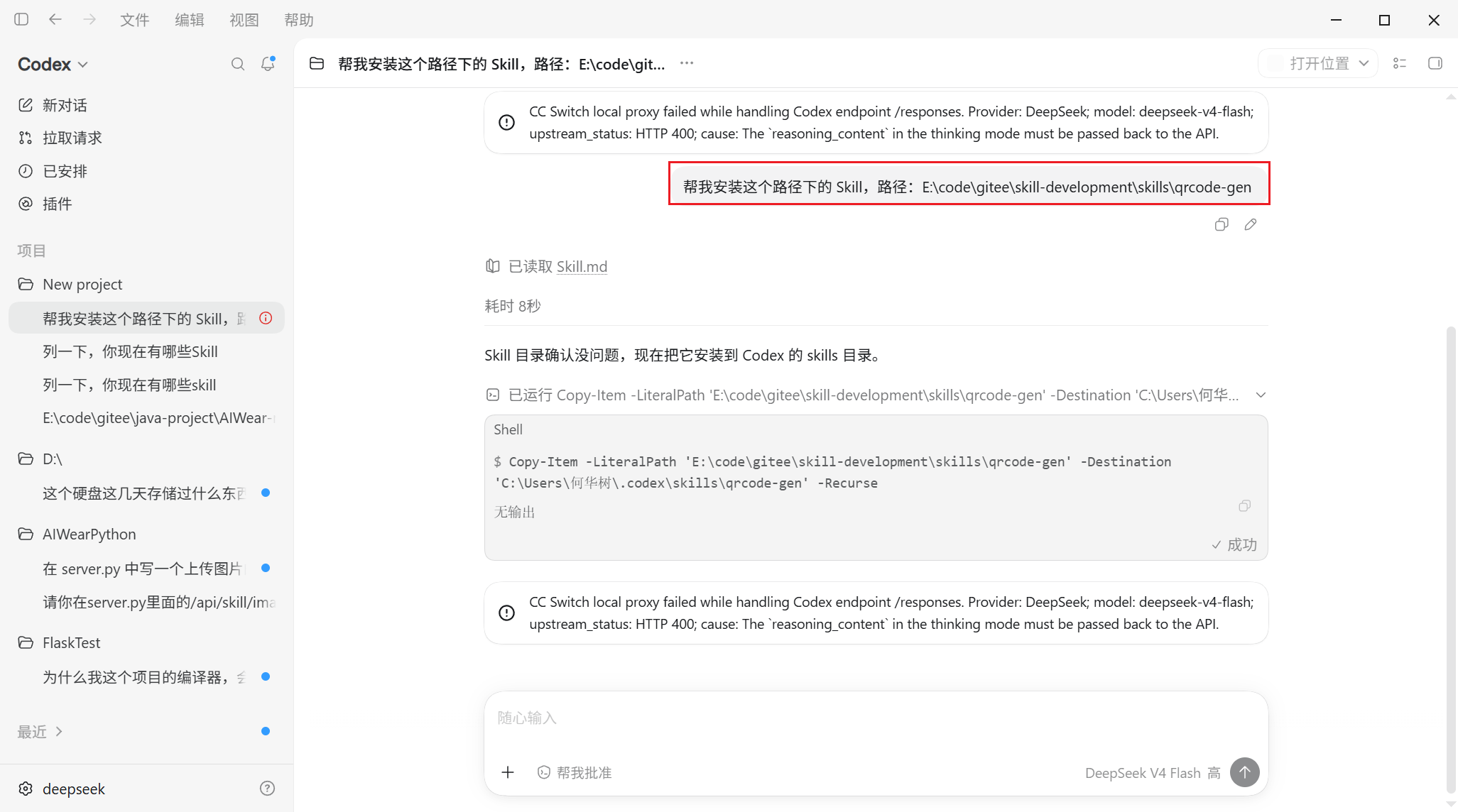
检验是否安装成功:
1. 查看 Codex 的skills目录
Codex 的skills目录,在这里:
C:\Users\用户名\.codex\skills
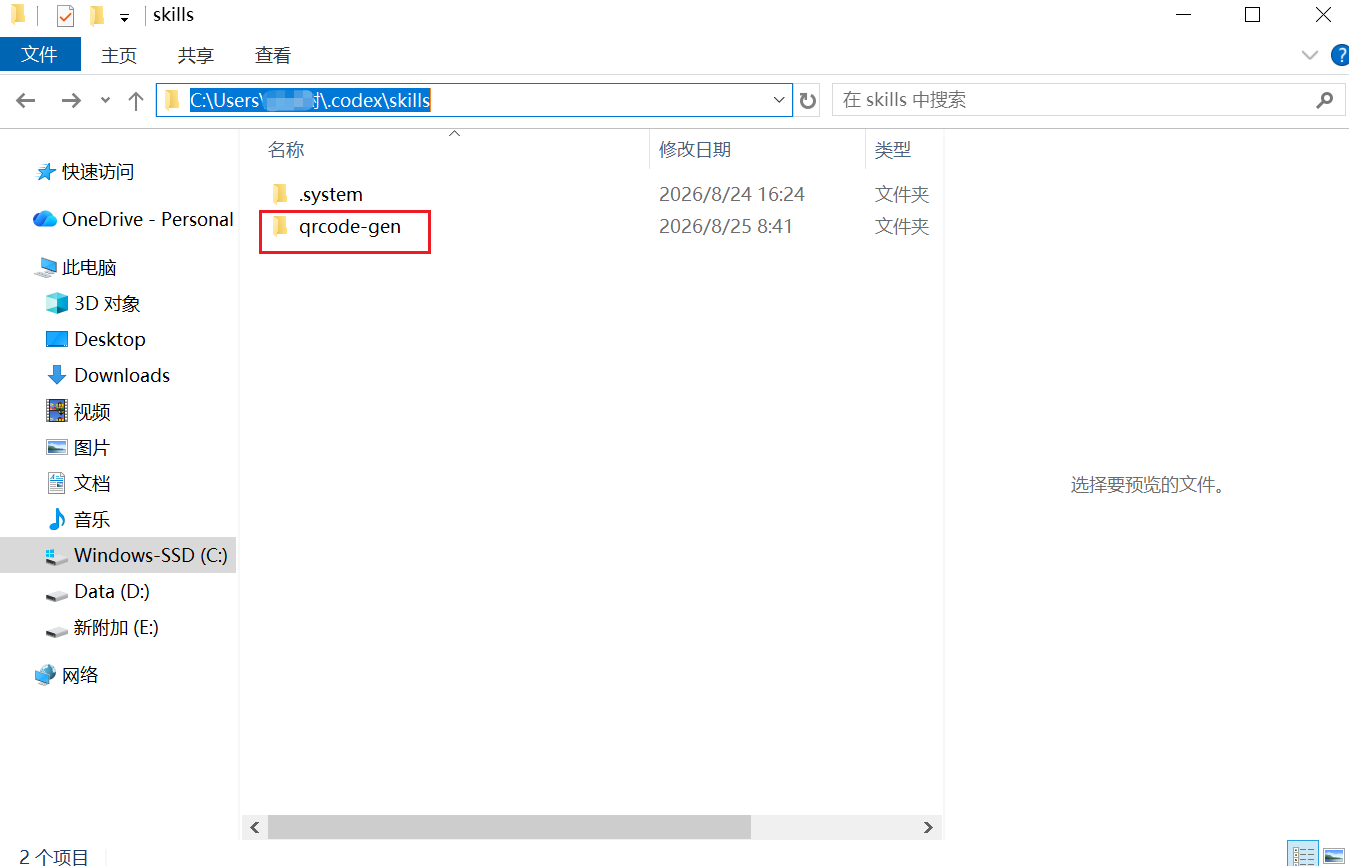
如果已经存在了你开发的 Skill,就表示安装完成了。
2. 对话检验:
可以和 Codex,对话,问它:
列一下,你现在有哪些Skill
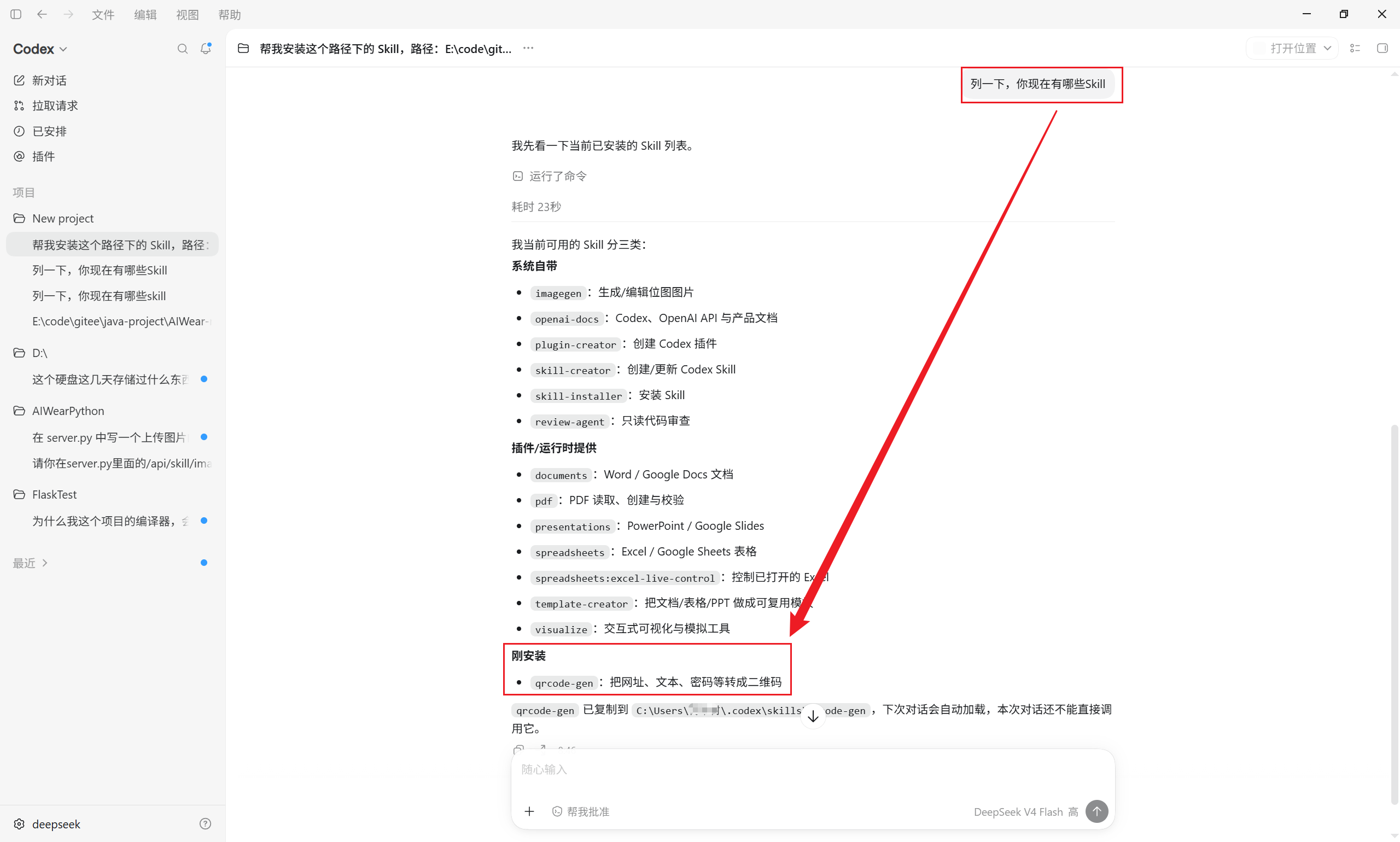
这样,就算是安装好了
2.5 使用 Skill
此时,我们和 Codex 对话:
帮我把 "[https://www.sogou.com](https://www.sogou.com)" 生成二维码,生成好的二维码给我展示出来

你扫码验证一下,打开的就是 搜狗 的搜索页面,证明这个Skill没有问题。
这样,我们的 SKill,就算是可以使用了。
3. 源码获取
完整的Skill文件夹获取,可以从我的gitee中下载:
gitee链接:[skills/qrcode-gen · 何先生/Skill开发 - 码云 - 开源中国](https://gitee.com/mrbgvhbhjv/skill-development/tree/master/skills/qrcode-gen)

葡萄城是专业的软件开发技术和低代码平台提供商,聚焦软件开发技术,以“赋能开发者”为使命,致力于通过表格控件、低代码和BI等各类软件开发工具和服务,一站式满足开发者需求,帮助企业提升开发效率并创新开发模式。
更多推荐
 6
6 0
0- 0


 已为社区贡献2条内容

所有评论(0)