Auto Edit踩坑实录:Codex CLI三种权限模式深度对比,搞定两类高频致命报错
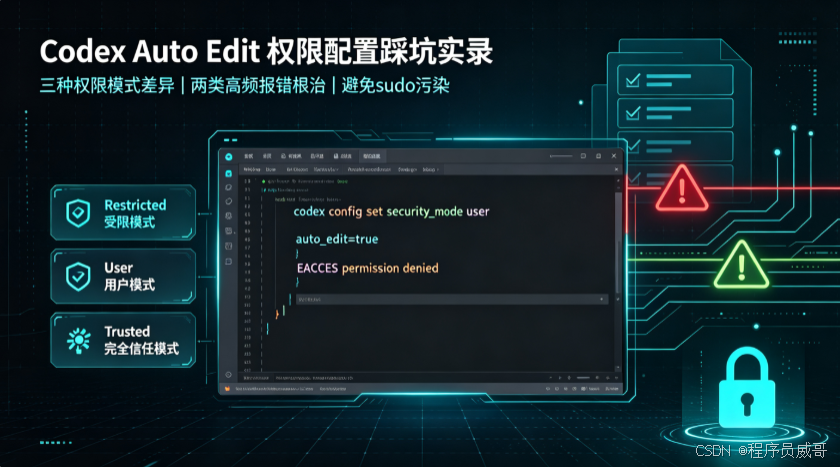
摘要:Codex CLI 的 Auto‑Edit 自动编辑本地文件是最实用的能力,可以直接读写项目源码、修改配置、批量重构代码。但绝大多数使用者都会遇到文件读写失败、拒绝写入、操作被拦截、部分文件可以改部分文件报错。很多人第一反应直接加sudo提权,反而埋下权限污染隐患。本文基于真实项目迭代踩坑,拆解三种权限模式底层差异,梳理两类最高频报错的定位思路与修复手段,给出生产环境下安全可用的配置方案。
前言
Codex CLI 最吸引人的功能不是终端生成一段代码片段,而是 auto‑edit 自动编辑模式。直接在项目目录下,口述需求,工具就能遍历项目,修改源码、补全函数、修复bug、调整配置文件,省去复制粘贴的步骤。
但现实调试下来,Auto‑Edit 是整个工具里坑最多的模块。同样一条指令,有的环境可以直接修改文件,有的环境提示拒绝写入,有的只能读取不能保存,部分文件修改成功,另外一部分直接静默失败没有任何提示。
网上大部分教程只简单告诉开启或者关闭auto‑edit开关,几乎没有讲清楚三种权限模式之间的区别。不少开发者遇到写入报错,直接带上sudo执行codex命令,短期看似解决,后续会产生文件属主错乱、npm全局包权限崩坏、后续普通用户无法编辑项目源码等一系列遗留问题。
本文来自日常迭代过程中的真实踩坑,理清权限模式底层逻辑,区分用户模式、受限模式、完全信任模式,针对两类最高频报错给出完整排查链路,同时给出安全实践,尽量避免滥用sudo。
一、Auto‑Edit 三种权限模式底层差异
Codex CLI 在开启auto‑edit之后,并不是无条件修改磁盘文件,内部做了三层权限隔离,三种模式行为完全不一样,这也是很多人配置完不生效的根本原因。
| 权限模式 | 模式说明 | 文件读写行为 | 风险等级 | 适用场景 |
|---|---|---|---|---|
| Restricted 受限模式【默认】 | 出厂默认安全模式 | 只允许读取本地文件,禁止任何写入、新建、删除操作。即使你给了操作系统完整读写权限,CLI层面依然拦截写动作。 | 低 | 初次体验、公开不受信API环境、防止意外修改代码 |
| User 用户模式 | 继承当前终端登录用户的操作系统权限 | 读/写完全跟随当前shell用户,文件什么权限,codex就拥有什么权限。不能突破操作系统本身权限限制。 | 中 | 日常开发迭代,绝大多数个人项目推荐使用该模式 |
| Trusted 完全信任模式 | 关闭CLI内置安全拦截 | 绕过CLI内部防护,允许创建、覆盖、删除项目内任意文件,仅受操作系统最高权限约束。 | 高 | 本地私有可信项目,不建议服务器环境使用 |
实战踩坑点:很多人执行命令开启auto‑edit,但是没有切换权限模式。默认Restricted模式下,就算打开auto‑edit开关,依旧不能写入文件,反复调试却找不到原因。
查看与切换权限模式命令
查看当前完整配置,确认auto_edit以及security_mode:
codex config list
切换为User用户模式(日常开发首选)
codex config set security_mode user
切换Trusted完全信任模式(谨慎使用)
codex config set security_mode trusted
切换回默认受限模式
codex config set security_mode restricted
⚠️环境变量优先级坑:
CODEX_SECURITY_MODE环境变量优先级高于codex config持久化配置。如果shell中设置过该环境变量,config set不会生效。排查方式:
echo $CODEX_SECURITY_MODE
如果存在旧值,清除环境变量:
unset CODEX_SECURITY_MODE
二、两类高频报错现象、根因与完整修复
第一类:Auto Edit 静默失效,命令执行完成,文件完全没有改动,无报错输出
现象描述:执行codex指令,大模型返回的修改逻辑看起来正常,终端输出一切正常,但是打开项目文件,内容完全没有变化,没有抛出任何异常堆栈。
根因
- 仍然处于默认
restricted受限模式。CLI内置安全策略直接拦截全部写操作,不会抛出错误,只是跳过文件写入逻辑。这是出现频率最高的情况。 - 项目目录路径包含特殊字符、中文、空格,部分版本Codex CLI路径解析异常,写入动作直接静默丢弃。
- 工作目录不对,codex执行所在目录和项目实际目录不一致,工具修改了别的位置文件。
排查修复步骤
- 执行
codex config list确认security_mode,确认不是restricted; - 确认终端当前工作目录就是项目根目录,
pwd核对路径; - 尽量避免项目路径带中文、全角空格、特殊符号;
- 临时切到user模式再次测试,观察是否可以修改文件。
第二类:抛出 EACCES permission denied,文件权限拒绝
现象描述:Auto‑Edit明确抛出权限拒绝,提示无法open文件,EACCES。此时已经切换到user模式,但是依然写入失败。很多人直接加sudo codex,虽然可以写入,但是会制造大量root属主的文件。
根因
- User模式下,Codex CLI进程继承当前shell用户身份,操作系统层面该用户对目标文件/目录缺少write写入权限;
- 之前曾经使用sudo运行codex,部分源码文件属主变成root,普通用户无法覆盖;
- git仓库、node_modules目录设置了只读权限;
- WSL2环境,Windows挂载目录权限映射异常。
修复方案
❌不推荐:sudo codex ,短期解决,后续项目文件权限混乱。
✅正确处理:
- 检查项目目录文件属主,Linux/Mac下:
ls -l
如果大量文件owner是root,修复项目归属到当前普通用户:
sudo chown -R $USER:$USER ./你的项目目录
- 确认目录具备写权限:
chmod -R u+w ./你的项目目录
- WSL2场景:尽量把项目放在WSL内部文件系统,不要直接操作/mnt下Windows挂载目录,挂载目录权限映射经常异常。
补充:Trusted模式也绕不开操作系统权限。就算设置trusted,如果当前用户没有文件写权限,依旧报EACCES。Trusted只是关闭CLI内部安全拦截,不能突破操作系统本身权限。很多开发者对这个点存在误解。
三、Auto‑Edit日常迭代最佳实践
-
个人开发首选 security_mode = user
继承系统用户权限,既可以使用auto‑edit自动修改代码,又保留操作系统文件权限保护,不会出现无限制删改风险。不要一上来就使用trusted模式。 -
严格避免sudo运行codex
sudo运行会让生成的文件所有者变成root,后续普通编辑器无法保存修改,后续排错成本很高。遇到EACCES优先修复项目目录本身权限,而不是给程序提权。 -
重要项目开启git,每次auto‑edit操作前保证工作区可以回滚
auto‑edit批量修改代码前,建议git add,或者git commit保存快照。一旦AI改出问题,可以快速回滚,trusted模式下这点尤为重要。 -
服务器环境尽量使用restricted模式
服务器上部署codex cli,默认保持restricted,只做代码查询分析,关闭自动写文件能力,避免恶意指令篡改服务器本地文件。 -
排查的时候开启verbose日志输出
遇到模棱两可的异常,打开详细日志,看清楚是CLI安全层拦截,还是操作系统层面拒绝访问。
codex chat --verbose
verbose日志会打印auto‑edit每一次文件读写动作,能够清晰看到是哪一层阻止文件修改。
四、容易踩的隐形小坑汇总
- config设置security_mode之后,新开终端不生效:确认没有设置
CODEX_SECURITY_MODE环境变量;zsh/bash配置文件里面是否写入旧的环境变量。 - 部分文件能改,部分文件不能改:不是codex问题,是不同文件的文件系统r/w权限不一致。
- trusted模式不等于万能,操作系统层面只读文件依旧无法写入。
- auto‑edit开关和security_mode是两套独立配置。即使
auto_edit=true,security_mode为restricted依旧不能写文件。两个配置需要同时满足。
小结
Codex CLI Auto‑Edit的权限问题,很多时候不是简单的开关打开关闭,而是两层权限共同控制:一层是Codex CLI内部security_mode安全权限模式,另一层是操作系统文件系统权限。
绝大多数人踩坑,是混淆了两层权限,把CLI层面的安全拦截,当成操作系统权限不足,盲目sudo提权,带来后续一系列权限污染。
日常迭代优先使用user模式,结合git快照保护代码;服务器环境保持restricted只读模式;遇到报错优先用verbose日志定位,区分是CLI拦截还是操作系统权限拒绝,对症下药,避免粗暴提权带来的隐患。

葡萄城是专业的软件开发技术和低代码平台提供商,聚焦软件开发技术,以“赋能开发者”为使命,致力于通过表格控件、低代码和BI等各类软件开发工具和服务,一站式满足开发者需求,帮助企业提升开发效率并创新开发模式。
更多推荐
 1
1 0
0- 0


 已为社区贡献10条内容

所有评论(0)