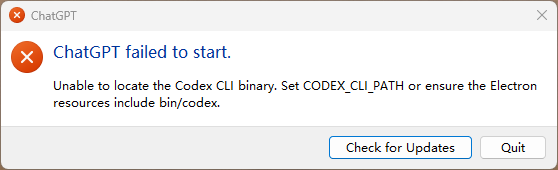
codex桌面版打开报错ChatGPT failed to start.
·
第一步:以管理员身份打开 PowerShell
-
按
Win键,输入PowerShell -
右键点击 "Windows PowerShell",选择 "以管理员身份运行"
第二步:执行这条
powershell -ExecutionPolicy Bypass -Command "irm https://chatgpt.com/codex/install.ps1 | iex"第三步:等待安装完成
一般会提示你安装的路径类似这种:C:\Users\你的用户名\AppData\Local\Programs\OpenAI\Codex\bin\codex.exe
第四步:验证是否安装成功
并赋值为后面环境变量做准备
$codex = "$env:LOCALAPPDATA\Programs\OpenAI\Codex\bin\codex.exe"
& $codex --version
第五步:设置环境变量
[Environment]::SetEnvironmentVariable("CODEX_CLI_PATH", $codex, "User")第六步:检查环境变量是否设置成功
[Environment]::GetEnvironmentVariable("CODEX_CLI_PATH", "User")如果正常的话就会返回类似这样的:C:\Users\你的用户名\AppData\Local\Programs\OpenAI\Codex\bin\codex.exe
第七步:彻底关闭 ChatGPT 和 Codex 进程
Get-Process -Name ChatGPT,Codex -ErrorAction SilentlyContinue | Stop-Process -Force最后重新打开一下就可以了。
这个应该是更新之后出现的问题,因为ChatGPT Windows客户端启动的时候要调用codex CLI但是程序没找到codex.exe启动失败

葡萄城是专业的软件开发技术和低代码平台提供商,聚焦软件开发技术,以“赋能开发者”为使命,致力于通过表格控件、低代码和BI等各类软件开发工具和服务,一站式满足开发者需求,帮助企业提升开发效率并创新开发模式。
更多推荐
 4
4 0
0- 0


 已为社区贡献1条内容

所有评论(0)