JetBrains全家桶适配Codex CLI:IDEA/PyCharm一键调用AI编码实战
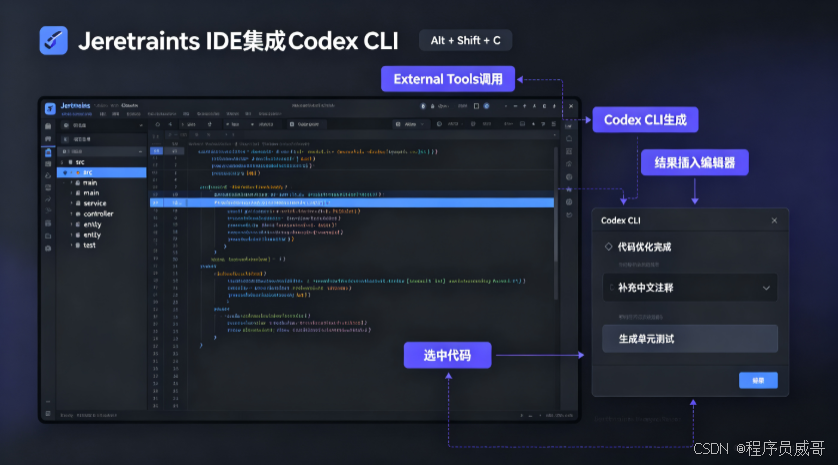
相信很多用惯IDEA、PyCharm的开发者都有同款困扰:Codex CLI在终端里用着很香,但每次用都要切窗口、cd到项目目录、手动加载上下文,来回一折腾,编码思路全断了。
我自己也是JetBrains全家桶重度用户,前前后后折腾了一周,把Codex CLI深度嵌进了IDEA/PyCharm,不用切终端、不用手动同步路径,选中代码按个快捷键就能触发AI优化、解释、补全,自动带上项目上下文,输出结果可以直接插回编辑器。
这篇文章就把完整的配置步骤、实战场景、踩坑解决方案全部整理出来,全是亲测能用的方案,5分钟就能配置完,日常编码效率至少提升30%。
一、为什么要把Codex CLI集成进JetBrains IDE?
很多人会问:IDEA本身就有AI助手,为什么还要接Codex CLI?核心原因有三个:
- 能力更可控:Codex CLI可以自己管理上下文、切换模型、对接MCP工具,自由度远高于内置助手,大型项目里精准度高很多
- 不打断编码流:不用在编辑器和终端之间来回切,选中代码一键触发,结果直接返回IDE,全程手不离开键盘
- 复用已有配置:你在终端调好的上下文规则、模型配置、代理设置,IDE里直接复用,不用重复配置
整个调用链路完全在IDE内部完成,感知不到终端的存在,同时保留了Codex CLI全部的工程化能力。
二、基础配置:5分钟把Codex CLI装进IDE
核心原理是用JetBrains自带的**External Tools(外部工具)**功能,把Codex CLI注册成IDE的内置工具,自动传递项目路径、文件路径、选中代码等参数。
2.1 前置准备
- 确保终端里
codex --version能正常执行,授权、网络、代理都已配置完成 - 记下Codex CLI的绝对路径(关键坑点:IDE外部工具不读取终端PATH,必须写绝对路径)
- Windows默认:
C:\Users\你的用户名\AppData\Local\Programs\codex-cli\codex.exe - Mac默认:
/usr/local/bin/codex - Linux默认:
/usr/bin/codex
- Windows默认:
2.2 新建外部工具
打开路径:File → Settings → Tools → External Tools → 点击「+」新建
下面给出两个最常用的工具配置,直接照着填就行。
工具1:选中代码一键优化/解释
适合选中一段代码,让Codex优化、加注释、解释逻辑、排查问题。
| 配置项 | 填写内容 | 说明 |
|---|---|---|
| Name | Codex:优化选中代码 | 工具显示名称,随便起 |
| Program | C:\xxx\codex.exe |
替换成你的codex绝对路径 |
| Arguments | --context $ProjectFileDir$ "优化下面的代码,保持功能不变,提升可读性,补充中文注释:$SelectedText$" |
自动传入项目根目录和选中的代码 |
| Working directory | $ProjectFileDir$ |
工作目录设为项目根,保证上下文加载正确 |
| Advanced → Output | 勾选「Open console for tool output」 | 结果输出到IDE控制台 |
工具2:基于当前文件补全代码
适合正在写的文件,让Codex基于整个文件的上下文补全业务逻辑、生成缺失方法。
| 配置项 | 填写内容 |
|---|---|
| Name | Codex:补全当前文件 |
| Program | C:\xxx\codex.exe |
| Arguments | --context $FilePath$ "基于当前文件的代码风格和业务逻辑,补全光标位置的功能:$Prompt$" |
| Working directory | $ProjectFileDir$ |
💡 小技巧:
$Prompt$变量会弹出输入框,让你临时输入需求,适合灵活的生成场景。
配置完成后,在编辑器里右键 → External Tools,就能看到刚才加的工具,点击就能执行。
三、进阶优化:快捷键+精准上下文+直插编辑器
基础配置能用,但还不够高效。进阶优化后可以做到:按快捷键触发、模块级上下文传递、结果直接插进代码里,完全不用复制粘贴。
3.1 绑定全局快捷键
打开:Settings → Keymap → External Tools → 找到你加的Codex工具 → Add Keyboard Shortcut
推荐绑定:
- 代码优化:
Alt + Shift + C - 代码解释:
Alt + Shift + E - 生成单元测试:
Alt + Shift + T
绑定后选中代码按快捷键,直接出结果,手不用离开键盘。
3.2 三级上下文传递策略
根据不同场景,传递不同范围的上下文,既保证精准又不浪费token:
- 片段级:只传选中的代码 → 用
$SelectedText$,适合单段代码优化 - 文件级:传当前完整文件 → 用
$FilePath$,适合单文件补全 - 模块级:传整个模块目录 → 用
$FileDir$或者手动指定目录,适合复杂业务生成
示例:给订单模块生成代码,自动加载整个模块上下文
--context $FileDir$/../entity --context $FileDir$ "基于实体类,生成当前Service的新增订单方法"
3.3 输出结果直插编辑器
默认输出到控制台,还需要复制粘贴。可以配置成直接插入编辑器光标位置:
- 安装IDE插件:Insert String 或者用内置的宏功能
- 外部工具配置里,取消控制台输出,改为把结果存到临时文件
- 配合IDE宏,执行完命令后读取临时文件,插入光标位置
更简单的折中方案:用-o参数输出到剪贴板,生成完直接Ctrl+V粘贴,适合大多数场景。
四、4个高频实战场景(拿来即用)
场景1:选中代码一键重构+注释
写了一段业务逻辑,想优化可读性、补充注释、消除坏味道。
- 操作:选中代码 → 按
Alt+Shift+C - 预设Prompt:
重构下面的Java代码,保持业务逻辑不变,提取公共方法,补充规范中文注释,消除代码异味:
场景2:报错信息一键排查
控制台抛了异常,把报错栈选中,直接让Codex定位问题。
- 操作:选中控制台报错栈 → 右键External Tools → Codex排查错误
- 预设Prompt:
分析下面的错误栈,结合项目代码,定位问题原因,给出具体的修复方案和代码:
场景3:基于实体类生成CRUD
有了实体类,一键生成对应的Mapper、Service、Controller全套代码。
- 操作:打开实体类文件 → 触发「Codex生成CRUD」工具
- 预设Prompt:
基于当前实体类,生成对应的MyBatis Mapper接口、XML、Service、Controller,遵循项目现有代码风格,参数校验、返回格式统一
场景4:批量生成单元测试
选中Service文件,一键生成对应单元测试,覆盖正常分支和异常分支。
- 操作:打开Service文件 → 按
Alt+Shift+T - 预设Prompt:
为当前Service类生成JUnit5单元测试,覆盖所有public方法,包含正常场景、异常场景、参数校验场景,使用Mockito模拟依赖
五、高频踩坑与解决方案
这些都是我实际配置中踩过的坑,几乎所有人都会遇到,提前避开。
坑1:提示「Cannot run program ‘codex’」
原因:IDE外部工具不继承终端的PATH环境变量,找不到codex命令。
解决:Program项必须写绝对路径,不要直接写codex。
坑2:中文输出乱码
原因:IDE默认编码和Codex输出编码不一致。
解决:External Tools配置里,Advanced选项卡,Environment variables添加:
JAVA_TOOL_OPTIONS=-Dfile.encoding=UTF-8
Windows系统还要确保终端编码为UTF-8。
坑3:上下文太大导致超时
原因:直接传整个项目目录,文件太多加载超时。
解决:优先传单个文件或模块目录,配合.codexignore排除无关文件,不要直接传整个项目根。
坑4:WSL环境适配
Windows的IDE调用WSL里的Codex CLI,不能直接用Linux路径。
解决:Program填wsl.exe,Arguments填codex --context /mnt/c/xxx ...,路径要转成WSL内的路径。
坑5:会话污染,生成结果串味
原因:默认共用一个会话,多个任务的上下文串在一起。
解决:Arguments里加上--no-history参数,单次任务用完即弃,不污染全局会话。重要任务可以指定独立会话:
--session order-module "生成订单相关代码"
最后
这套配置用了一段时间,最大的感受是:AI工具真正提效的前提,是融入你已有的工作流,而不是让你改变习惯去适应它。
Codex CLI本身能力很强,但如果每次用都要切窗口、敲命令、加载上下文,反而增加了流程成本。把它嵌进你每天都在用的IDE里,一键触发、无感调用,才能真正把AI的能力转化成编码效率。
后续还会分享Codex CLI的批量脚本处理、MCP工具接入、团队级部署等实战内容,感兴趣可以持续关注。

葡萄城是专业的软件开发技术和低代码平台提供商,聚焦软件开发技术,以“赋能开发者”为使命,致力于通过表格控件、低代码和BI等各类软件开发工具和服务,一站式满足开发者需求,帮助企业提升开发效率并创新开发模式。
更多推荐
 3
3 0
0- 0


 已为社区贡献10条内容

所有评论(0)