Codex-App-CODEX_CLI_PATH启动失败解决方法
Codex 自动更新后 ChatGPT failed to start 怎么办:CODEX_CLI_PATH 指向新版 codex.exe
解决问题直接看第二章
1. 问题背景
2026/08/27
我在使用codex时:
Codex / ChatGPT 组件自动更新之后 ChatGPT 功能突然启动失败。
一开始打开软件就直接弹出报错:
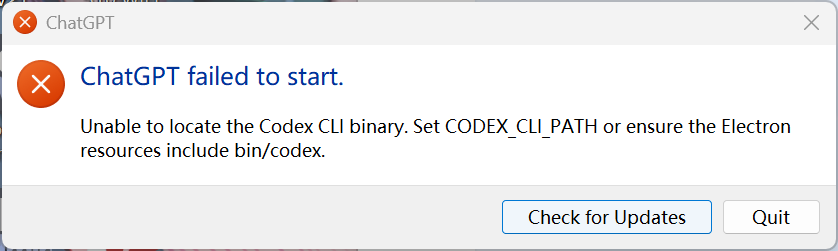
ChatGPT failed to start.

Unable to locate the Codex CLI binary. Set CODEX_CLI_PATH or ensure the Electron
resources include bin/codex.
直接上传](https://img-home.csdnimg.cn/images/20230724024159.png?origin_url=.%2Fcodex-cli%E5%90%AF%E5%8A%A8%E5%A4%B1%E8%B4%A5%E5%9B%BE%E7%89%87%2F01-%E6%97%A0%E6%B3%95%E5%AE%9A%E4%BD%8DCodex-CLI.png&pos_id=img-46f8iGuZ-1787773104348)
这个报错的意思是:
软件启动 ChatGPT/Codex 时,没有找到它需要调用的
codex.exe。
后来我按照提示去设置 CODEX_CLI_PATH 环境变量,但是第一次把它指向了安装盘里搜到的旧版 codex.exe,结果又出现了第二个报错:
ChatGPT failed to start.
(code=2, signal=null).
Most recent error: error: unexpected argument '--analytics-default-enabled' found

Usage: codex app-server [OPTIONS]

For more information, try '--help'.
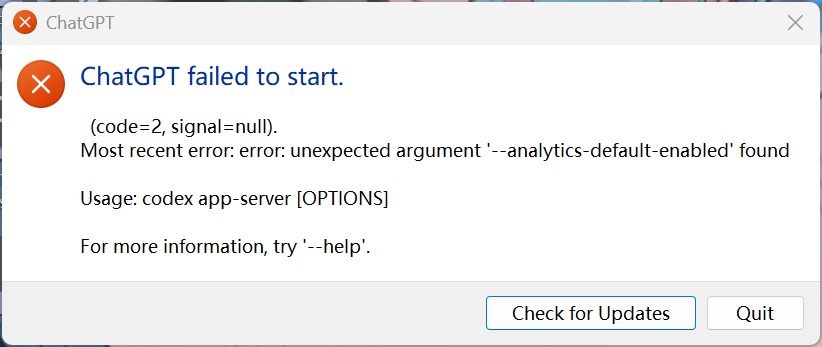
这个报错的意思是:
这次软件找到了
codex.exe,但是这个codex.exe版本太旧,不认识新版主程序传进去的--analytics-default-enabled参数。
所以这次问题的核心不是账号问题,也不是网络问题,而是:
自动更新后的 ChatGPT/Codex 主程序,需要一个更新版本的底层
codex.exe,但软件默认没找到,或者找到了旧版本。
最终解决办法是:
在 C 盘里搜索所有
codex.exe,找到版本更新的那个,然后把用户环境变量CODEX_CLI_PATH改成这个新版codex.exe的完整路径。
2. 最快解决办法
如果你只是想先把问题修好,可以直接按这一节做。
2.1 先退出报错窗口
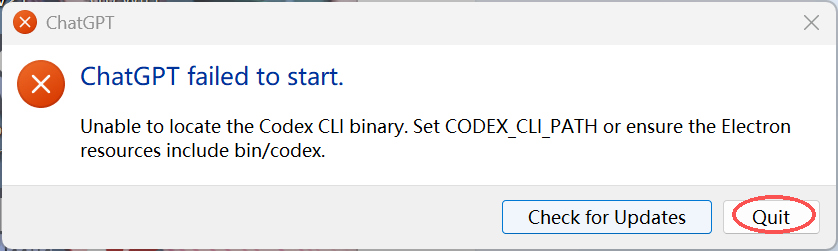
看到报错窗口后,先点:
Quit
不要一直点:
Check for Updates
因为这个问题通常不是简单检查更新就能立刻解决,而是当前软件找不到可用的 codex.exe,或者找到的 codex.exe 版本不对。
2.2 打开 PowerShell
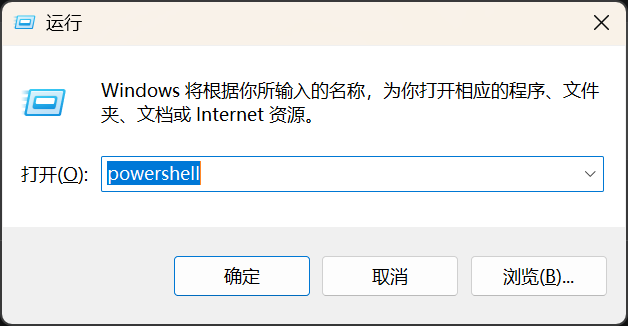
按下面步骤打开:
Win + R
输入 powershell
回车,或者点击“确定”
普通 PowerShell 就可以,不一定需要管理员权限。
2.3 在 C 盘搜索新版 codex.exe
执行:
Get-ChildItem -Path C:\ -Recurse -Filter "codex.exe" -ErrorAction SilentlyContinue | Select-Object FullName
这个命令会在 C 盘里递归搜索所有叫 codex.exe 的文件。
等它执行完后,可能会看到类似结果:
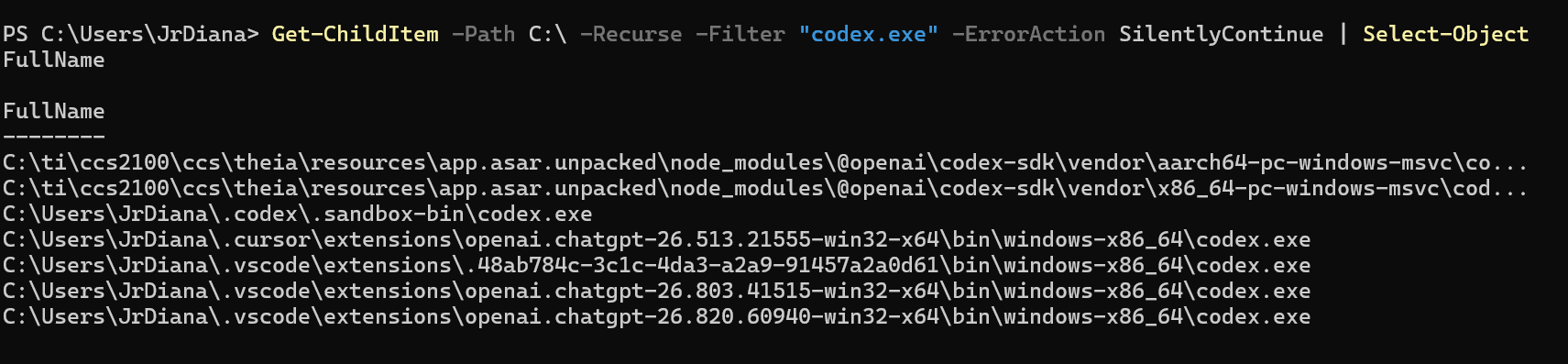
C:\某个软件安装目录\resources\app.asar.unpacked\node_modules\@openai\codex-sdk\vendor\aarch64-pc-windows-msvc\codex.exe
C:\某个软件安装目录\resources\app.asar.unpacked\node_modules\@openai\codex-sdk\vendor\x86_64-pc-windows-msvc\codex.exe
C:\Users\你的用户名\.codex\.sandbox-bin\codex.exe
C:\Users\你的用户名\.cursor\extensions\openai.chatgpt-26.513.21555-win32-x64\bin\windows-x86_64\codex.exe
C:\Users\你的用户名\.vscode\extensions\openai.chatgpt-26.803.41515-win32-x64\bin\windows-x86_64\codex.exe
这里优先选版本号更高的 VS Code ChatGPT 扩展里的 codex.exe。
例如:
C:\Users\你的用户名\.vscode\extensions\openai.chatgpt-26.803.41515-win32-x64\bin\windows-x86_64\codex.exe
判断方法很简单:
openai.chatgpt-26.803.41515-win32-x64
这种目录名里带版本号,版本号越大通常越新。
不要优先选某个软件安装目录里、不带清晰版本号的旧副本:
...\resources\app.asar.unpacked\node_modules\@openai\codex-sdk\vendor\...\codex.exe
因为这类 codex.exe 通常是某个应用打包时内置的依赖副本,版本可能偏旧。
2.4 设置 CODEX_CLI_PATH
按下面步骤打开环境变量设置:
Win + R
输入 sysdm.cpl
回车
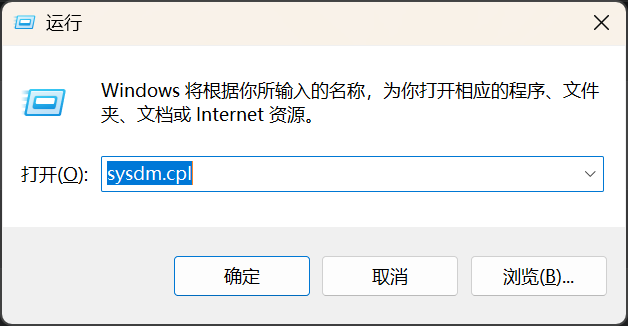
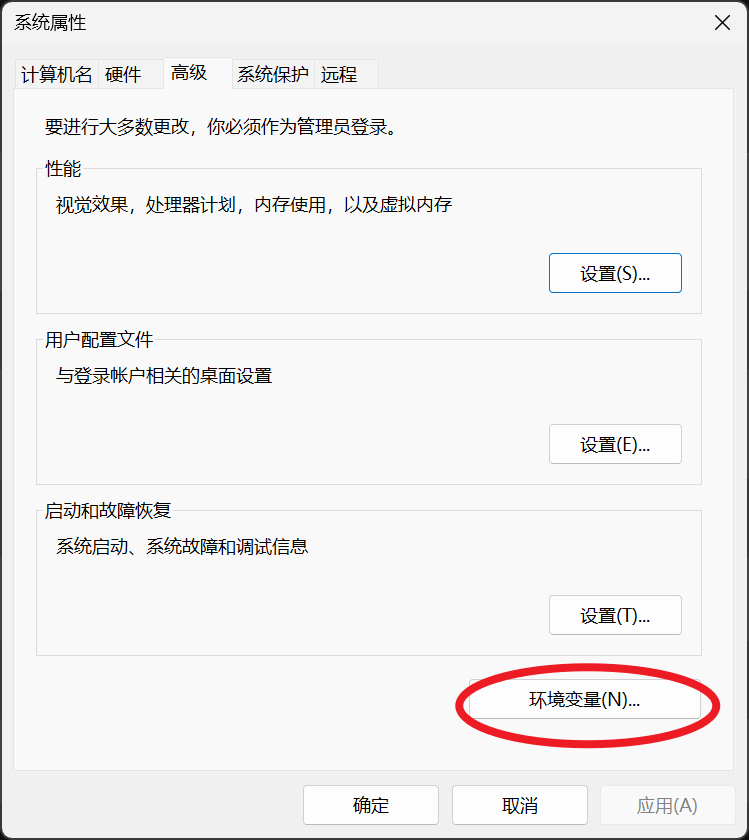
打开窗口后点击:
高级
环境变量
在上半部分找到:
用户变量
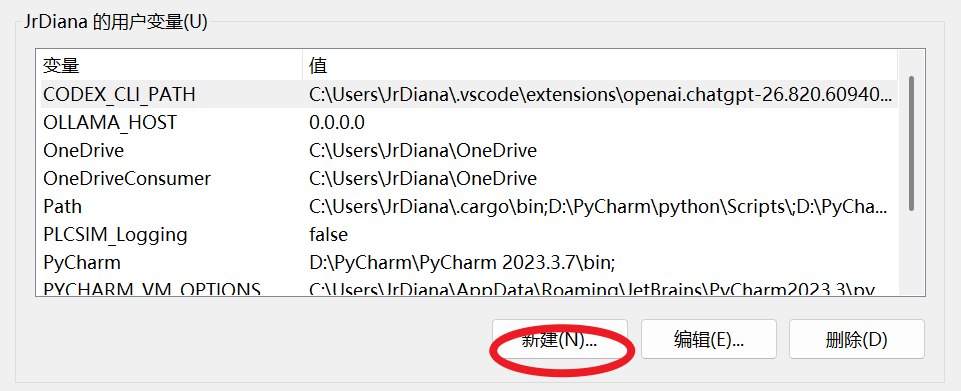
然后看里面有没有:
CODEX_CLI_PATH
如果没有,就点:
新建
如果已经有了,就点:
编辑
变量名填写:
CODEX_CLI_PATH
变量值填写刚才找到的新版 codex.exe 完整路径。
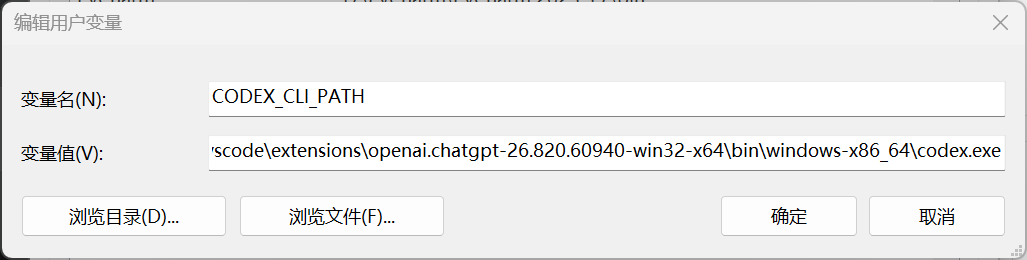
例如:
C:\Users\你的用户名\.vscode\extensions\openai.chatgpt-26.803.41515-win32-x64\bin\windows-x86_64\codex.exe
然后一路点:
确定
确定
确定
注意,变量值必须精确到 codex.exe 文件本身,不能只填文件夹。
正确:
C:\Users\你的用户名\.vscode\extensions\openai.chatgpt-26.803.41515-win32-x64\bin\windows-x86_64\codex.exe
错误:
C:\Users\你的用户名\.vscode\extensions\openai.chatgpt-26.803.41515-win32-x64\bin\windows-x86_64
2.5 重新打开 PowerShell 验证
环境变量设置完后,关闭当前 PowerShell,再重新打开一个新的 PowerShell。
执行:
$env:CODEX_CLI_PATH
正常会输出刚才设置的路径。
然后再执行:
Test-Path $env:CODEX_CLI_PATH
如果返回:
True
说明路径存在。
再测试一下 codex.exe 能不能启动 app-server:
& "$env:CODEX_CLI_PATH" app-server --help
正常情况下应该能输出 codex app-server 的帮助信息。
如果这里还出现:
unexpected argument
或者软件启动后继续报:
unexpected argument '--analytics-default-enabled' found
说明你选的 codex.exe 还是旧的,需要换一个更新的。
2.6 完全重启 Codex App
设置环境变量后,不要只关闭一个窗口。
建议这样做:
关闭 Codex App
Ctrl + Shift + Esc 打开任务管理器
找到 Codex、ChatGPT、electron、codex 相关进程
如果还有残留进程,右键结束任务
重新打开 Codex App
重新打开后,再启动 ChatGPT/Codex 功能。
如果不再弹出报错,说明已经修好。
3. 如果你电脑上没有 VS Code ChatGPT 扩展
如果 C 盘里没有找到类似:
C:\Users\你的用户名\.vscode\extensions\openai.chatgpt-版本号-win32-x64\bin\windows-x86_64\codex.exe
可以先打开 VS Code,检查有没有安装 ChatGPT/Codex 相关扩展。
大致路径是:
VS Code
左侧 Extensions / 扩展
搜索 ChatGPT 或 OpenAI
安装或更新对应扩展
扩展安装或更新完成后,再重新执行:
Get-ChildItem -Path "$env:USERPROFILE\.vscode\extensions" -Recurse -Filter "codex.exe" -ErrorAction SilentlyContinue | Select-Object FullName
如果能搜到新版 codex.exe,再把 CODEX_CLI_PATH 指向它。
4. 为什么不要只搜安装盘
我当时的 Codex App 安装在 E 盘,所以第一反应是在 E 盘里搜 codex.exe。
执行的命令类似:
Get-ChildItem -Path E:\ -Recurse -Filter "codex.exe" -ErrorAction SilentlyContinue | Select-Object FullName
这个命令确实能搜到 codex.exe。
例如可能搜到类似这种路径:
E:\某个软件安装目录\resources\app.asar.unpacked\node_modules\@openai\codex-sdk\vendor\x86_64-pc-windows-msvc\codex.exe
但是这里有一个坑:
搜到文件,不代表这个文件就是新版,也不代表它和当前自动更新后的 ChatGPT 主程序兼容。
我第一次就是把 E 盘里搜到的这个旧版 codex.exe 填进了 CODEX_CLI_PATH。
结果重新打开软件后,就从“找不到 Codex CLI”变成了:
ChatGPT failed to start.
(code=2, signal=null).
Most recent error: error: unexpected argument '--analytics-default-enabled' found
这说明:
路径已经生效
文件也确实被找到了
但是 codex.exe 版本太旧
所以遇到这个问题时,不建议只在安装盘里找。
更稳的做法是:
去 C 盘用户目录里找 VS Code / Cursor / ChatGPT 扩展自带的新版 codex.exe
5. 两种报错分别代表什么
5.1 报错一:找不到 Codex CLI
报错内容:
Unable to locate the Codex CLI binary. Set CODEX_CLI_PATH or ensure the Electron
resources include bin/codex.
含义:
软件没有找到可用的 codex.exe
处理方向:
设置 CODEX_CLI_PATH,让软件知道 codex.exe 在哪里
5.2 报错二:unexpected argument
报错内容:
error: unexpected argument '--analytics-default-enabled' found
含义:
软件找到了 codex.exe,但这个 codex.exe 版本太旧
原因是自动更新后的 ChatGPT/Codex 主程序启动底层服务时,会传入一些新版参数。
例如:
--analytics-default-enabled
旧版 codex.exe 不认识这个参数,所以直接退出。
处理方向:
不要继续用旧版 codex.exe,换成更新版本的 codex.exe
6. 注意事项
6.1 不要把文件夹路径填进去
CODEX_CLI_PATH 必须是完整文件路径。
必须以:
codex.exe
结尾。
6.2 不要选错架构
普通 Windows x64 电脑一般选:
windows-x86_64
或者:
x86_64-pc-windows-msvc
如果看到:
aarch64-pc-windows-msvc
那是 ARM64 Windows 用的。
普通 x64 电脑不要选它。
6.3 不要只看“文件存在”
执行:
Test-Path $env:CODEX_CLI_PATH
返回:
True
只能说明文件存在。
它不能说明这个 codex.exe 版本一定兼容。
如果软件仍然报:
unexpected argument '--analytics-default-enabled' found
还是要换更新版本。
6.4 VS Code 扩展更新后路径会变
如果 VS Code ChatGPT 扩展后续自动更新,路径里的版本号可能会变化。
例如原来是:
openai.chatgpt-26.803.41515-win32-x64
以后可能变成:
openai.chatgpt-26.xxx.xxxxx-win32-x64
这时旧路径可能失效。
如果以后又出现:
Unable to locate the Codex CLI binary
就重新搜索:
Get-ChildItem -Path "$env:USERPROFILE\.vscode\extensions" -Recurse -Filter "codex.exe" -ErrorAction SilentlyContinue | Select-Object FullName
然后更新 CODEX_CLI_PATH。
7. 我这次踩坑的完整过程
这次问题最开始是 Codex / ChatGPT 组件自动更新。
更新后打开 Codex App,直接报:
Unable to locate the Codex CLI binary.
Set CODEX_CLI_PATH or ensure the Electron resources include bin/codex.
也就是本文第一张图里的“找不到 Codex CLI”。
因为我的 Codex App 安装在 E 盘,所以我先在 E 盘里搜:
Get-ChildItem -Path E:\ -Recurse -Filter "codex.exe" -ErrorAction SilentlyContinue | Select-Object FullName
确实搜到了安装目录里的 codex.exe。
于是我把这个 E 盘路径填进了用户环境变量:
CODEX_CLI_PATH
重启软件后,第一个“找不到 Codex CLI”的报错消失了。
但是出现了新的报错:
ChatGPT failed to start.
(code=2, signal=null).
Most recent error: error: unexpected argument '--analytics-default-enabled' found
这说明之前设置的 E 盘 codex.exe 虽然能被找到,但版本太旧。
后来我把搜索范围换成 C 盘:
Get-ChildItem -Path C:\ -Recurse -Filter "codex.exe" -ErrorAction SilentlyContinue | Select-Object FullName
这次搜出来了更多副本,包括:
C:\Users\你的用户名\.cursor\extensions\openai.chatgpt-26.513.21555-win32-x64\bin\windows-x86_64\codex.exe
C:\Users\你的用户名\.vscode\extensions\openai.chatgpt-26.803.41515-win32-x64\bin\windows-x86_64\codex.exe
我选择了版本号更新的 VS Code 扩展里的 codex.exe,然后把 CODEX_CLI_PATH 从 E 盘旧路径改成 C 盘这个新路径。
最后完全退出 Codex App,结束后台相关进程,再重新打开。
ChatGPT/Codex 功能恢复正常。
9. 总结
这次问题的完整链路是:
Codex / ChatGPT 组件自动更新
→ Codex App 启动 ChatGPT/Codex 功能
→ 找不到可用的 Codex CLI
→ 报 Unable to locate the Codex CLI binary
→ 按提示设置 CODEX_CLI_PATH
→ 如果只搜 E 盘安装目录,可能会指向旧版 codex.exe
→ 软件能找到文件了,但旧版 codex.exe 不认识新版参数
→ 报 unexpected argument '--analytics-default-enabled' found
→ 改为搜索 C 盘
→ 找到 VS Code ChatGPT 扩展里的新版 codex.exe
→ 修改 CODEX_CLI_PATH
→ 完全重启 Codex App
→ ChatGPT/Codex 恢复正常
以后遇到这两个报错:
Unable to locate the Codex CLI binary
或者:
unexpected argument '--analytics-default-enabled' found
可以按这个思路处理:
先找新版 codex.exe
再设置或修改 CODEX_CLI_PATH
最后完全重启软件

葡萄城是专业的软件开发技术和低代码平台提供商,聚焦软件开发技术,以“赋能开发者”为使命,致力于通过表格控件、低代码和BI等各类软件开发工具和服务,一站式满足开发者需求,帮助企业提升开发效率并创新开发模式。
更多推荐



 0
0 0
0- 0


 已为社区贡献1条内容

所有评论(0)