Codex出现“完成Windows设置 ChatGPT需要一次性权限才能在你的电脑上运行”的解决方法
Codex出现“完成Windows设置 ChatGPT需要一次性权限才能在你的电脑上运行”的解决方法
关键词
Codex、Codex Windows、Codex设置失败、Codex Windows授权、ChatGPT Windows设置、Codex config.toml、Codex MCP、MCP配置、Windows沙箱、Codex .codex、Codex报错、Codex解决方法
大家好,这里是「代码简单说」。
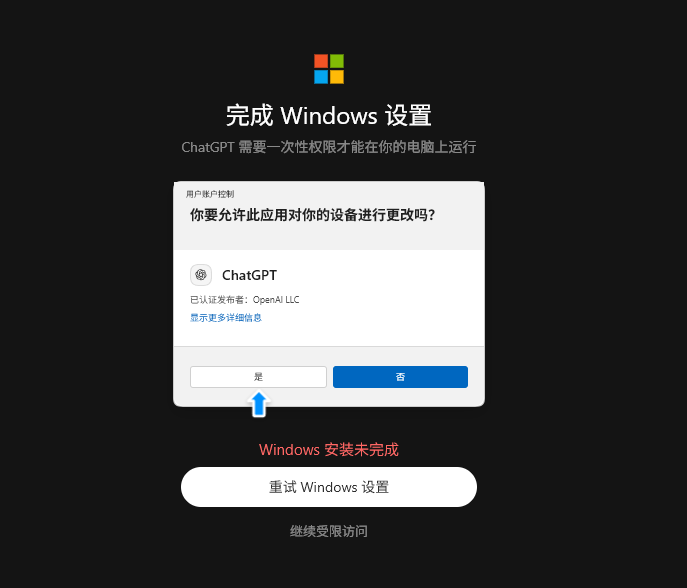
最近有用户在使用 OpenAI Codex Windows 客户端时遇到了一个比较特殊的问题,界面提示:
完成 Windows 设置
ChatGPT 需要一次性权限才能在你的电脑上运行
从截图来看,很容易让人误以为是 Windows 系统本身弹出的 UAC 权限窗口。
实际上,这个问题背后可能涉及 Codex Windows 沙箱初始化失败、config.toml 配置错误、MCP 配置异常以及 .codex 配置目录损坏等多个原因。
本文结合 Linux.do 上这个问题的实际讨论,把目前比较有效的解决方法整理一下。
原帖地址:
https://linux.do/t/2577788
一、Codex为什么会出现这个提示?
从帖子中的讨论来看,这个提示与 Windows Elevated Sandbox(提升权限沙箱)初始化有关。
Codex 在 Windows 环境运行某些功能时,需要创建对应的本地运行环境。如果初始化沙箱时出现问题,就可能出现类似:
完成 Windows 设置
ChatGPT 需要一次性权限才能在你的电脑上运行
的提示。
需要注意的是:
这个窗口不一定意味着 Windows UAC 本身出现故障。
有用户发现,问题实际上来自 Codex 的配置文件。
例如帖子中就出现了这样的报错:
Error loading config.toml: unknown variant max, expected one of low, medium, high
in model_verbosity
这里已经明确说明:
model_verbosity
配置项填写了 Codex 不支持的值。
例如错误配置可能类似:
model_verbosity = "max"
而实际支持的值是:
low
medium
high
因此,不要看到 Windows 授权弹窗就直接把问题归咎于系统权限。
首先应该检查 Codex 自己的配置。
二、第一种解决方法:删除 config.toml
如果你不知道自己到底改了哪些配置,也不知道是哪一项导致 Codex 启动异常,最简单的办法之一就是:
删除 config.toml,让 Codex重新处理配置。
不过帖子中的实际反馈比较特殊。
有用户表示:
config.toml配置文件删除了也没有重新生成。
于是继续排查之后发现,需要处理的不只是单独的 config.toml。
这就引出了下面的方法。
五、第三种解决方法:删除 .codex 目录
这是这次讨论中反馈比较明确的一种解决方案。
如果:
- 修改
config.toml无效 - 删除
config.toml后没有重新生成 - 卸载 Codex 再重新安装仍然无法解决
- Windows 授权窗口一直无法正常完成
可以考虑直接删除用户目录下的:
.codex
目录。
也就是类似:
C:\Users\你的用户名\.codex
例如:
C:\Users\Administrator\.codex
删除整个 .codex 目录之后,再启动 Codex。
帖子中的用户反馈是:
删除了,然后弹框就出现了,可以正常使用了。
随后还有其他用户反馈:
已解决,感谢,删了之后点击 Windows 授权那个按键就能重新生成。
这说明有时候问题并不只存在于单个 config.toml 文件,而可能是整个 Codex 本地配置状态出现了异常。
六、为什么重新安装 Codex有时候也没用?
这是这个问题比较容易误判的地方。
很多人看到软件异常之后,第一反应就是:
卸载 Codex → 重新安装
但如果问题发生在用户目录中的配置文件,而不是程序安装目录,那么单纯重新安装应用未必能够清掉原来的配置。
也就是说:
卸载程序
        ↓
重新安装
        ↓
旧配置仍然存在
        ↓
Codex重新读取旧配置
        ↓
问题再次出现
因此,如果确定问题来自用户配置,那么应该重点检查:
.codex
而不是只重复安装应用程序本体。
七、第四种解决方法:检查MCP配置
帖子后面又出现了一个非常值得注意的案例。
有用户反馈:
报错信息报的是没意义的东西太弱智了,整了半天是一个 MCP 配置有问题。
这个案例中,问题来源是:
JetBrains IDE 的 MCP 一键配置。
配置写入 Codex 后,其中缺少:
type
导致 Codex 在某些情况下无法正确识别 MCP Server 类型。
八、为什么IDE开着可以,关掉就不行?
这个案例比较典型。
用户的描述是:
如果 IDE 开着能连上那个地址,MCP 就能启动成功。
但:
如果 IDE 没启动,MCP 服务器关着连不上地址,Codex 这边就识别不了 MCP 类型了,启动失败。
也就是说,这里实际上出现了一个比较隐蔽的依赖关系:
Codex
  ↓
读取 MCP 配置
  ↓
连接 MCP 地址
  ↓
IDE 正在运行
  ↓
MCP Server 可访问
  ↓
启动正常
而当 IDE 关闭:
Codex
  ↓
读取 MCP 配置
  ↓
MCP 地址无法连接
  ↓
无法判断/识别 MCP 类型
  ↓
初始化失败
因此,MCP 配置错误也可能间接表现成 Codex Windows 设置失败。
九、MCP配置中补充 type
根据帖子用户最终的解决方式,需要在对应 MCP 配置中补充:
type = "studio"
也就是类似:
type = "studio"
具体配置结构需要根据你的 MCP 配置文件和当前 Codex 版本进行调整。
这里需要特别注意:
不要直接复制其他人的完整 MCP 配置覆盖自己的配置。
因为不同 MCP Server、IDE 插件和 Codex 版本之间,配置结构可能存在差异。
正确做法是检查:
MCP Server地址
MCP Server类型
type字段
启动方式
依赖的IDE是否必须运行
十、不要把这个弹窗直接当成Windows UAC故障
这个问题还有一个容易被忽略的地方。
帖子一开始,有用户认为:
这是不是 Windows 的 UAC 弹窗?
随后有人指出,截图中的界面看起来并不像标准的微软 UAC 界面。
也就是说:
截图中的“完成 Windows 设置”提示,不应该简单理解成 Windows 自己弹出来的普通 UAC 窗口。
实际上更可能是 Codex 在初始化 Windows 环境时展示出来的界面。
因此排查的时候,不建议直接去修改:
- Windows Defender
- UAC安全级别
- 系统权限
- Windows系统账户
更建议先从 Codex配置、MCP配置、.codex目录开始排查。
十一、推荐的排查顺序
如果你现在也遇到了:
完成 Windows 设置
ChatGPT 需要一次性权限才能在你的电脑上运行
建议按照下面的顺序处理。
第一步:检查 Codex 报错
先看 Codex日志或者终端输出。
重点搜索:
Error loading config.toml
以及:
unknown variant
如果出现类似:
expected one of low, medium, high
基本可以确定是配置项取值错误。
第二步:检查 model_verbosity
检查:
model_verbosity
不要使用:
model_verbosity = "max"
可以改成当前版本支持的:
model_verbosity = "high"
或者:
model_verbosity = "medium"
第三步:检查MCP
如果你近期刚刚:
- 添加 MCP
- 使用 JetBrains IDE
- 使用 MCP 一键配置
- 修改 Codex MCP 配置
那么优先检查 MCP。
尤其是:
type
字段是否完整。
帖子中的实际案例就是 MCP 配置缺少 type,最终导致 Codex 初始化失败。
第四步:删除config.toml
如果确认配置存在问题,但是自己又不知道改了什么,可以先备份配置,然后删除:
config.toml
重新启动 Codex。
第五步:删除.codex目录
如果仍然不能解决,那么可以进一步处理整个:
.codex
目录。
典型位置:
C:\Users\你的用户名\.codex
例如:
C:\Users\Administrator\.codex
删除后重新启动 Codex,再尝试执行 Windows 授权操作。
十二、推荐的完整解决方案
综合这次帖子中的实际反馈,我更推荐按照下面这个顺序处理:
Codex出现“完成Windows设置”
              ↓
         检查报错
              ↓
   是否存在 config.toml 错误?
        ↓               ↓
       是               否
        ↓               ↓
修改错误配置       检查 MCP 配置
                         ↓
                 是否缺少 type?
                    ↓        ↓
                   是        否
                    ↓        ↓
             补充type字段   删除config.toml
                              ↓
                         仍然无效?
                              ↓
                     删除 .codex 目录
                              ↓
                         重启 Codex
                              ↓
                       重新进行Windows授权
这个排查思路比直接卸载重装更有效。
十三、删除.codex之前需要注意什么?
这里也提醒一下。
.codex 目录属于用户配置目录,所以删除之前最好先确认里面有没有自己需要保留的配置。
特别是:
config.toml
以及你自己维护的:
MCP配置
自定义配置
其他本地设置
如果有需要保留的内容,可以先复制一份备份。
例如:
.codex
   ├── config.toml
   ├── ...
可以先复制整个目录:
.codex-backup
然后再删除原来的:
.codex
这样出现问题时仍然可以恢复。
十四、为什么这个问题的报错看起来很“离谱”?
这次讨论里比较有意思的一点,就是:
最终导致 Windows 设置失败的问题,可能与弹窗本身完全不是一个层级。
例如:
Windows授权初始化
        ↓
Codex读取配置
        ↓
config.toml错误
        ↓
Codex初始化失败
        ↓
Windows设置过程失败
        ↓
显示“完成Windows设置”
或者:
Windows设置
    ↓
Codex初始化MCP
    ↓
MCP配置不完整
    ↓
type缺失
    ↓
MCP启动失败
    ↓
Codex初始化失败
最终用户看到的却只有一句:
完成Windows设置
ChatGPT需要一次性权限才能在你的电脑上运行
这就是为什么单纯盯着 Windows UAC 看,很容易浪费时间。
真正有效的办法还是:
看日志 → 看配置 → 看 MCP → 最后再重置 .codex。
十五、总结
这次 Codex Windows 设置问题,综合帖子里的实际反馈,可以归纳成几个主要原因。
| 问题 | 解决方法 |
|---|---|
config.toml 配置错误 | 修改错误参数 |
model_verbosity = "max" | 修改为 low / medium / high |
删除 config.toml 后仍异常 | 删除整个 .codex 目录 |
| 卸载重装后仍然异常 | 检查用户目录中的旧配置 |
| MCP配置异常 | 检查 MCP 配置 |
MCP缺少 type | 根据实际 Server 类型补充 type |
| IDE关闭后 MCP 无法连接 | 检查 MCP Server 是否依赖 IDE运行 |
| Windows授权初始化失败 | 完成配置修复后重新进行授权 |
因此,看到:
完成Windows设置 ChatGPT需要一次性权限才能在你的电脑上运行
先不要急着修改 Windows UAC。
优先检查 config.toml、MCP 配置以及 .codex 目录。
尤其是最近修改过 Codex 配置、增加 MCP、使用 JetBrains IDE 自动生成 MCP 配置的用户,这几个方向值得重点排查。
本次问题的讨论原帖:
https://linux.do/t/2577788
如果你也遇到类似问题,可以先从:
config.toml
    ↓
MCP配置
    ↓
.codex
这三个地方入手。

葡萄城是专业的软件开发技术和低代码平台提供商,聚焦软件开发技术,以“赋能开发者”为使命,致力于通过表格控件、低代码和BI等各类软件开发工具和服务,一站式满足开发者需求,帮助企业提升开发效率并创新开发模式。
更多推荐
 7
7 0
0- 0


 已为社区贡献3条内容

所有评论(0)