GcExcel V9.2 新特性揭秘:直方图与帕累托图的 PDF 导出
质量与运营分析里,常有一条固定的路径:拿到一列数值,先看它的分布,再从分布里找主因。测得的一批尺寸、记录的加工时长、每天清点的缺陷数,逐个数下去看不出名堂;按区间归并成柱状图,数据集中在哪儿、偏向哪一侧、是不是分成好几簇,一眼就清楚。等要回答"先解决哪几类问题"时,又得把这些数按类别排一排,看少数几类是不是占掉了大多数。前一件事通常交给直方图,后一件交给帕累托图,两张图经常成对出现在质量分析报告里。
这类图由 GcExcel 在服务端生成,多数不是给人盯着屏幕看的,而是要写进交付出去的 PDF 报告,或作为图片嵌进文档。此前直方图与帕累托图能否随工作簿一起导出为 PDF、图片、HTML,并不在支持之列;V9.2 把这两种图表的导出补齐,分箱怎么设、导出的图跟 Excel 差多少,逐项有了规则。
在服务端做报表的集成里,导出不是可有可无的收尾,而是交付的主体:工作簿生成之后,落到 PDF、图片或 HTML 里的样子,才是接收方真正拿到的东西。这两类统计图各有一套导出规则,下文分开讲。
一列数值,先看它的形状
直方图处理的是连续数值。每个值单独看意义不大,要紧的是它们整体落在哪儿:集中在哪个区间、散布有多宽、偏向一侧还是大致对称、是不是分成好几簇。做法是把数值按区间归并,一段区间是一箱(bin),数每箱落进多少个值,柱高就是箱里的个数。区间划得合适,分布的形状才立得住,分箱因此是直方图里要紧的一步。
这张图在质量分析里常用来摸底。制程上测得的一批关键尺寸,先画直方图看有没有落在规格范围内、偏向哪一侧;工序的耗时、每日清点的缺陷数,也是先看分布再谈对策。图里藏着的信息,往往比逐个数值更早暴露问题——明显偏向一侧,常提示存在系统性的偏差;中间空出一段、两头各有一撮,多半是两批不同来源的数据混在了一起。
Excel 的直方图为此提供了几种定箱方式,GcExcel V9.2 的导出逐类落实:类别箱(Category bins)、自动箱、自定义箱宽、自定义箱数,以及溢出箱与下溢箱。箱切得粗,分布里的细节被抹平;切得细,又容易被个别值带偏。定箱不是小事,导出时也最需要较真。
数据本身已经按类别带着计数(比如各投诉类型及对应条数)时,用类别箱,一个类别一根柱,柱高就是该类别的计数。类别箱下有一条写明的规则:源数据里的负值不进入分箱,与 Excel 的行为一致。把 Excel 的结果与 GcExcel 导出的结果放在一起,负值条目确实都不出现。
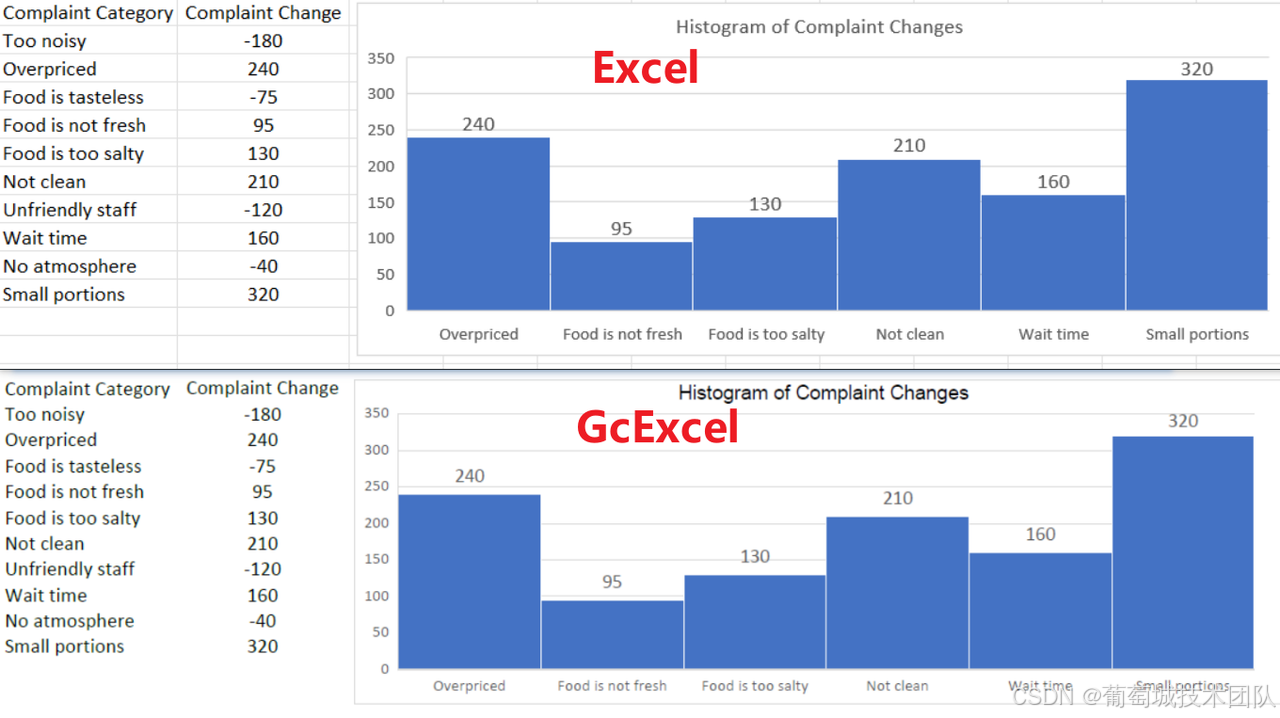
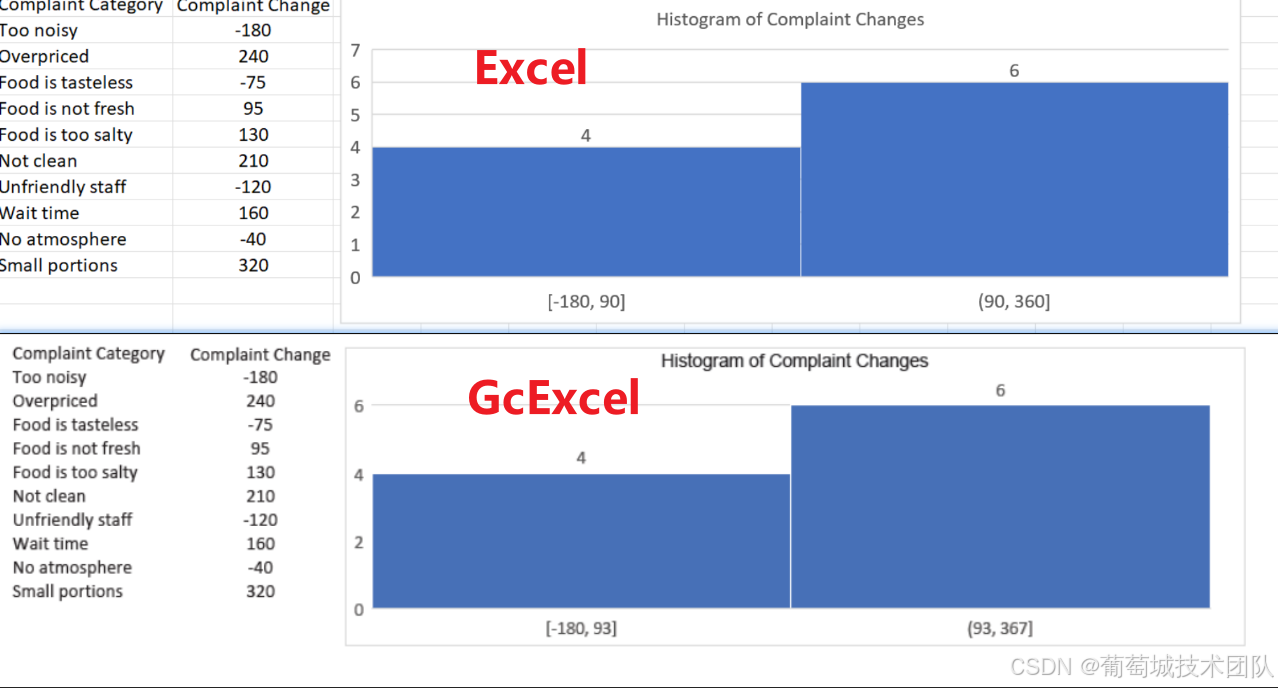
数据没有现成类别、只是一串连续测量值时,最省事的是自动箱,箱的边界由引擎按整列数值的分布自动推定,不需要人给定。想让区间完全由自己定,就改用自定义箱宽或自定义箱数:每箱多宽(例如 150),或一共分几箱(例如 5),数值一经给出,区间边界就确定下来,导出的直方图与 Excel 对齐。同一种数据,用箱宽切与用箱数切,得到的图形细节略有差别,按报告想要的疏密取用即可。
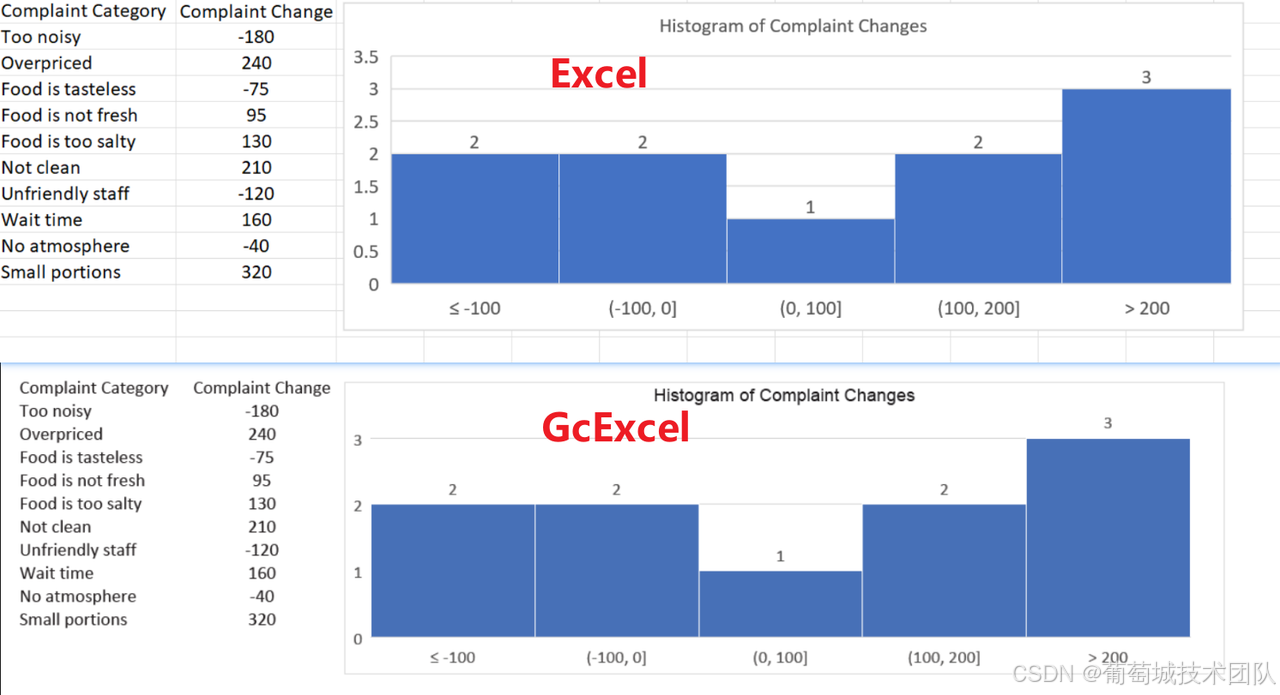
主分箱之外,两端还能各设一个兜底箱。溢出箱把高于某界限的值收进同一根柱,下溢箱把低于某界限的值收进同一根柱,超出界限的部分不再按箱宽继续切。设上溢 200、下溢 -100、主箱宽仍为 100 时,导出的直方图在两端各多出一根聚合柱,Excel 里看到的样子也是如此。
与 Excel 靠多近,是个分寸问题
把直方图导出成 PDF,绕不开一个比较对象:同一份数据在 Excel 里画出的直方图。GcExcel 的对齐原则分两半。Excel 行为明确、结果确定的场景,导出与 Excel 对齐——自定义箱宽、自定义箱数、溢出与下溢的界限、类别箱中负值不进箱,都属于这一类,行为已经写死,输出一致。另一类场景落在自动分箱上,情况不同:自动分箱靠启发式推算,两边的引擎可能从同一列数据推算出不一样的区间,逐区间完全一致不在承诺之内。要逐根对齐,等于复刻对方整套内部算法,代价不成比例。
自动箱这一半的目标,是输出稳定、视觉上接近 Excel,自身前后一致,而不是逐箱复刻。稳定指结果可复现:同一份数据反复导出,分箱不会一次一个样;区间即便与 Excel 不完全一致,产出的图也能直接放进报告使用。分箱之外的图表元素——柱的布局、坐标轴的标签与刻度、图标题、图例、填充与边框——在导出的 PDF 里保持与 Excel 视觉接近。对照截图里能看出,两组图的整体观感几乎一致,细看箱的边界则不必逐根相同。
对批量做报表的集成来说,这条边界够用。分箱设定明确时拿到一致结果,自动分箱时拿到稳定、观感相近的结果,而且同一种设定反复导出不会漂移,用在批处理里是可靠的。哪一类场景落在哪一边,规则摊在明处,按场景选用即可。
从频数里,找出那个"二八"
直方图回答"数据长什么样",帕累托图回答"该先动哪几类"。分类数据数好频数之后,帕累托图把各类别按频数从高到低排成柱,再叠一条累计百分比线——线走到第几根柱累计到多少,前几类合计占总量的几成,直接可读。产品质量分析常用它指出哪几类缺陷占掉大多数失效,团队据此优先处理影响最大的几类;产品缺陷归类、客服投诉归类,都落在这个思路之下。
GcExcel 导出帕累托图时,柱的排序与累计线按确定的规则计算。分箱复用直方图的同一套规则,类别箱下同样剔除负的源值;柱按分箱后的频数降序排列;累计百分比线由排序后的柱频数逐根累加,再除以全部箱的总数得到。排序后频数是 3、2、2、2、1,总数为 10 时,累计百分比依次为 30%、50%、70%、90%、100%。图表随附一根 0–100% 的百分比次坐标轴,读线时直接对照。标记、数据标签、图例、标题与轴标题这些外观元素,导出时也保持与 Excel 视觉接近。
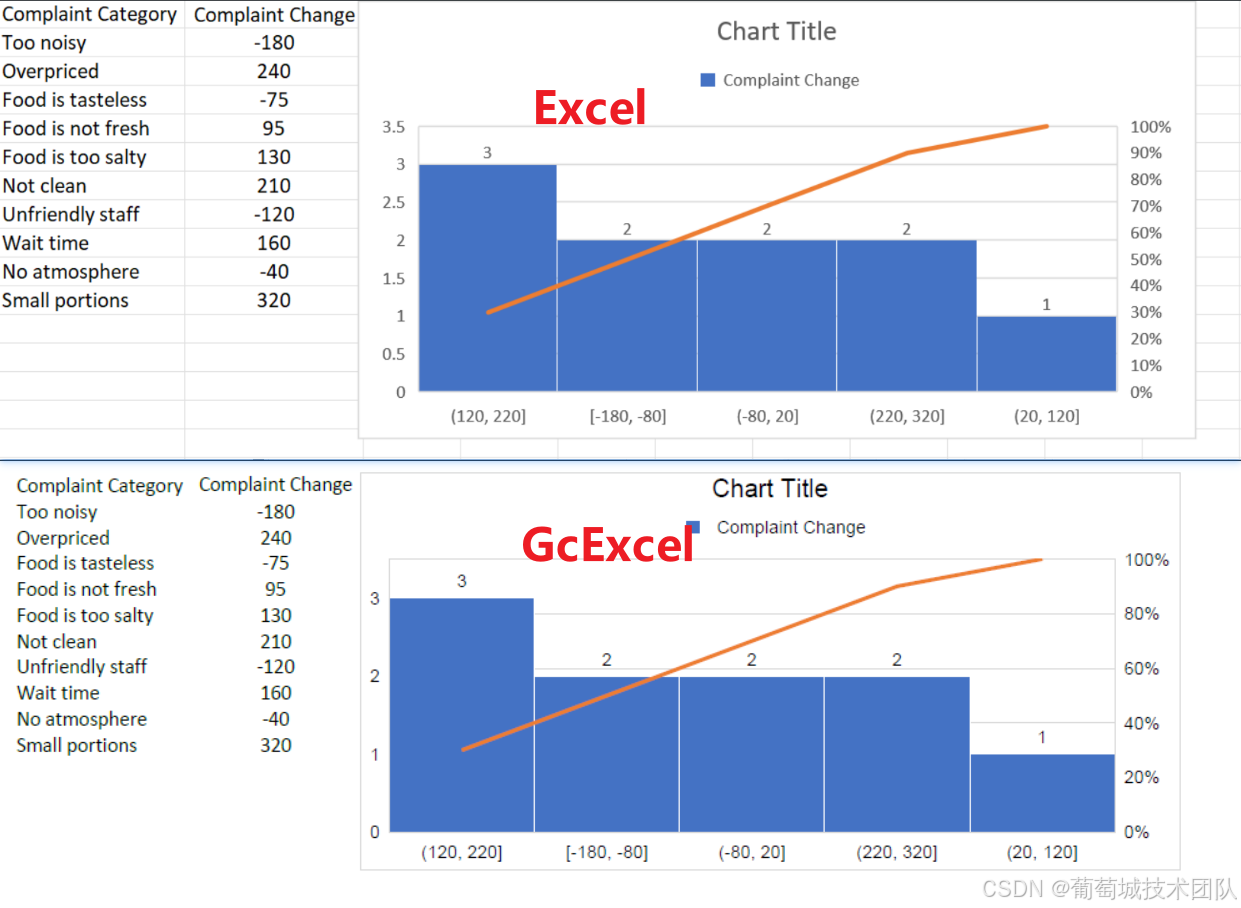
读帕累托图有个简单的习惯:看累计线在哪几根柱处跨过八成。前两三根柱若已把累计线带过八成,改善资源就先投在这几类上,这正是"少数关键项"的由来。投诉归类、缺陷归类之后用这张图圈定范围,整改的优先级跟着就清楚了。
与直方图并排放时,这两张图的分工很清楚:先用直方图看某一指标的整体分布,再用帕累托图给缺陷或投诉按类别排出先后。分布的形状点出问题大致偏向哪一侧,累计线指出先动手能覆盖多少。
让统计图走出工作簿
这类导出支持的落点,在服务端报表。质量分析的报告常常是批量产出的:一条条产线、一座座工厂、一家家门店,.NET 或 Java 的服务端程序跑同一套分析逻辑,每个对象出一份 PDF,缺陷分布用直方图看,主因用帕累托图排,两张图并排进同一份交付件。过去它们只能留在工作簿里,要进报告得先把图转出来再拼;如今随工作簿一次保存成 PDF、图片或 HTML,图表就在交付件里。
输出格式也不止 PDF。统计图要嵌进网页或文档时,可以导出为图片;内部系统在线阅读,直接交付 HTML。同一份工作簿,按交付场景挑格式,分箱与累计线都由引擎按同一套规则算好,图表不需要为不同格式另做一套。
对在服务端生成交付物的集成方,这次的补齐把两类常用的分析图纳入可导出范围。分箱设定逐类落实,负值处理与 Excel 一致,累计线按确定规则计算——规则并不绕,却让批量产出的报告里,统计图与 Excel 里看到的样貌对得上。直方图与帕累托图进了可导出的清单,质量分析要写进 PDF 报告时,就少了两类需要绕行的图。

葡萄城是专业的软件开发技术和低代码平台提供商,聚焦软件开发技术,以“赋能开发者”为使命,致力于通过表格控件、低代码和BI等各类软件开发工具和服务,一站式满足开发者需求,帮助企业提升开发效率并创新开发模式。
更多推荐
 0
0 0
0- 0



 已为社区贡献879条内容

所有评论(0)