Codex + CC Switch 使用国内大模型
本文重点介绍 Codex + CC Switch 的配置过程。
Codex 下载请自行登录微软应用商店下载(国内可正常访问)
CC Switch 直接去官网下载
CC Switch 是一款开源的、跨平台的 AI 编程工具配置管理桌面工具。
简单来说,它就像是一个AI编程客户端的“万能遥控器”和“集中控制台”。它的诞生是为了解决开发者在使用多个AI编程工具(如Codex、Claude Code、Gemini CLI等)时,手动修改各种分散且晦涩的配置文件(如
.env、.json、.toml)的繁琐与痛点。
一、安装
下载后,按提示进行安装即可,无需过多介绍;
二、CC Switch 配置
1、运行 ,并进入主界面

2、点击右上角 ‘ + ’ ,进行厂商配置
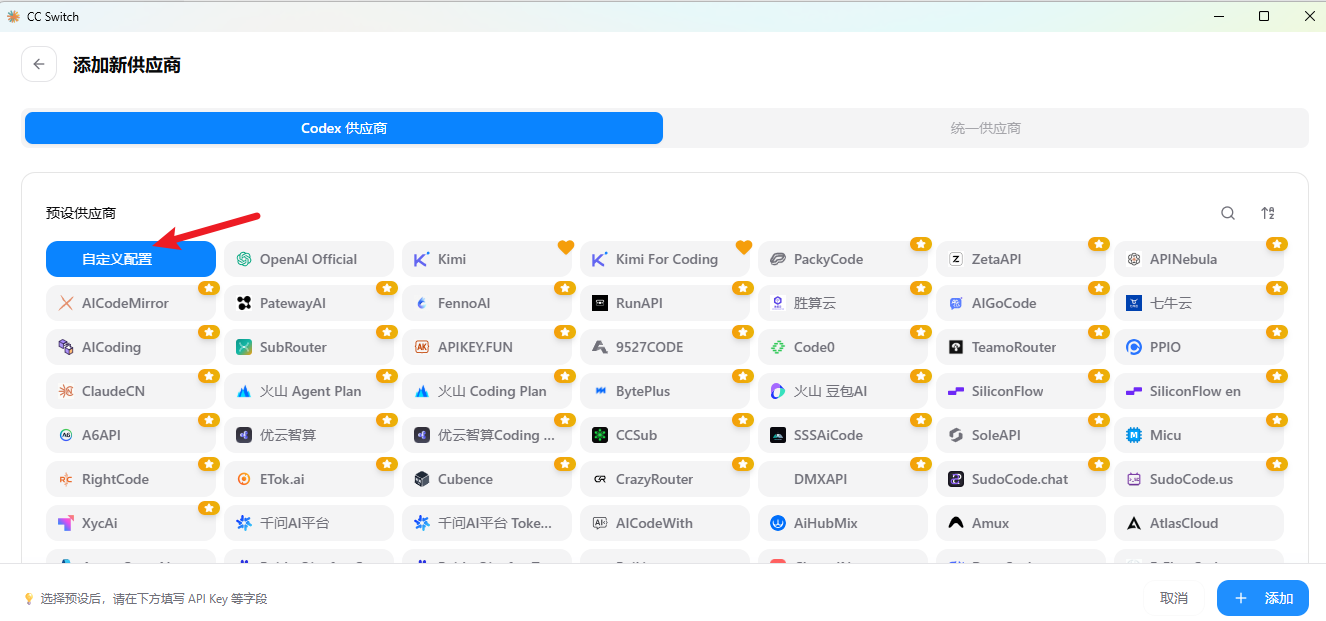
本文在此处使用‘自定义配置’
3、滚动配置界面,添加自定义信息
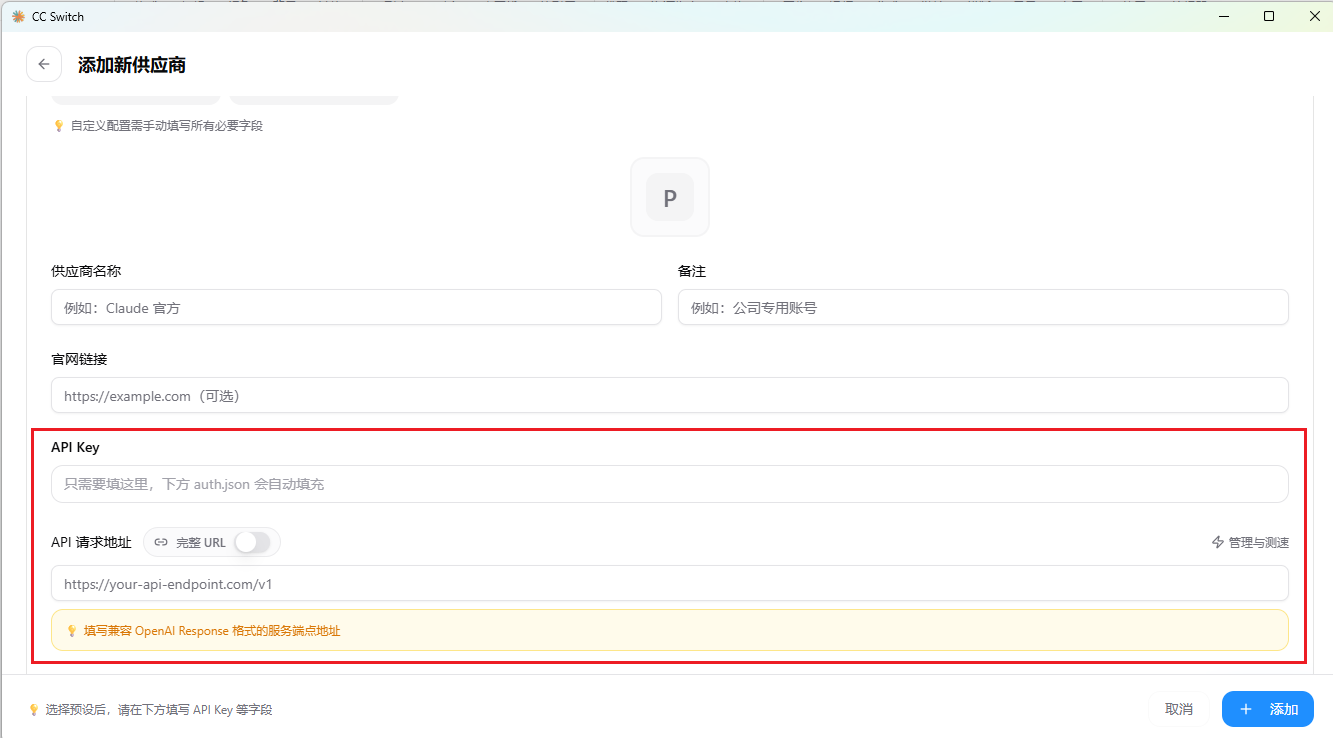
红框内容很关键,确保填写正确,前三个内容(供应商名称、备注、官网链接)随便填写即可,只需自己能区分即可。
4、继续滚动界面,做如下配置
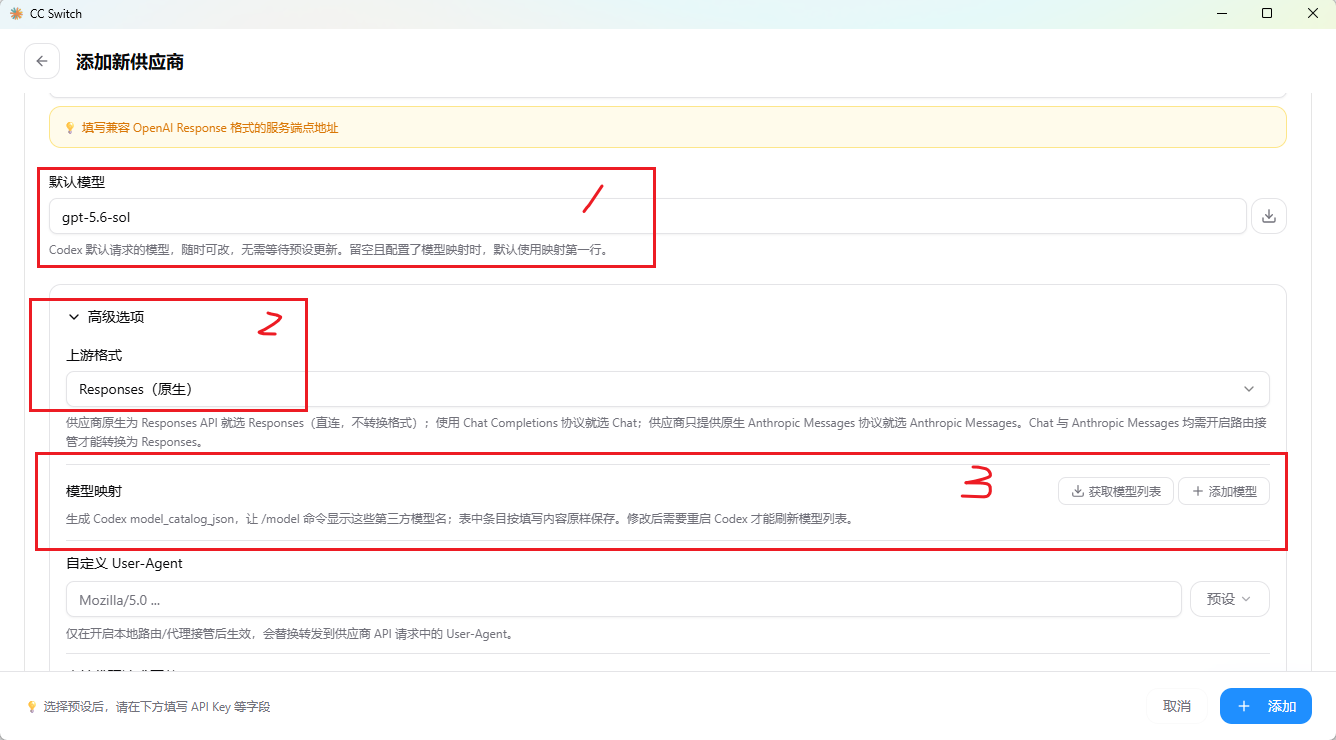
上图红框处需要注意
红框1:需要确认默认模型名称,注意名称完整性(在右侧获取按钮进行获取);
红框2:注意 输入的地址 格式,需注意与上游格式保持一致;
红框3:由于C o d e x 打开界面后,显示的大模型名称与红框2配置的不一致,可在此处做映射配置。
注:红框3 需要重点关注,容易被忽略导致codex不能正常使用大模型。
5、后续配置内容,忽略即可,点击‘添加’按钮后会自动更新并保存。
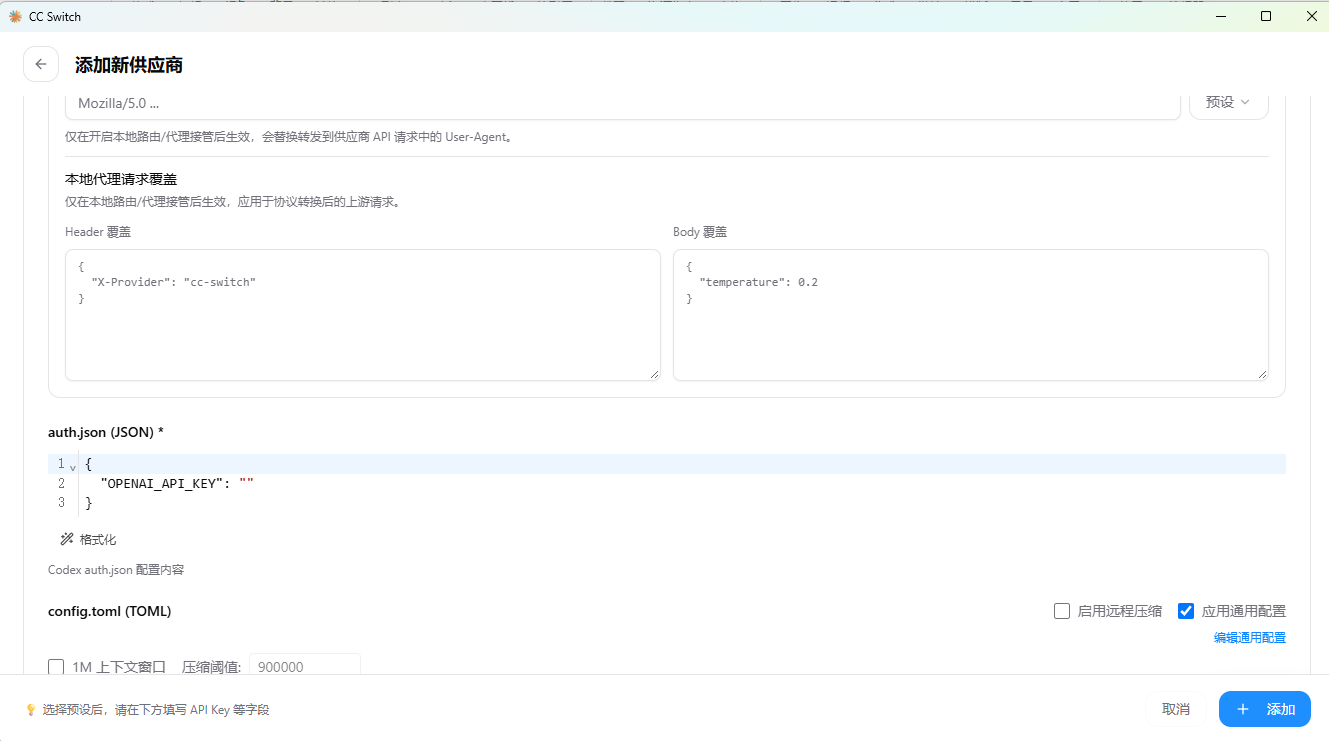
三、启用CC Switch 配置的接口地址
1、点击 ‘启用’ 按钮,启用后会变成‘使用中’

2、启用后,进入接口‘设置’界面

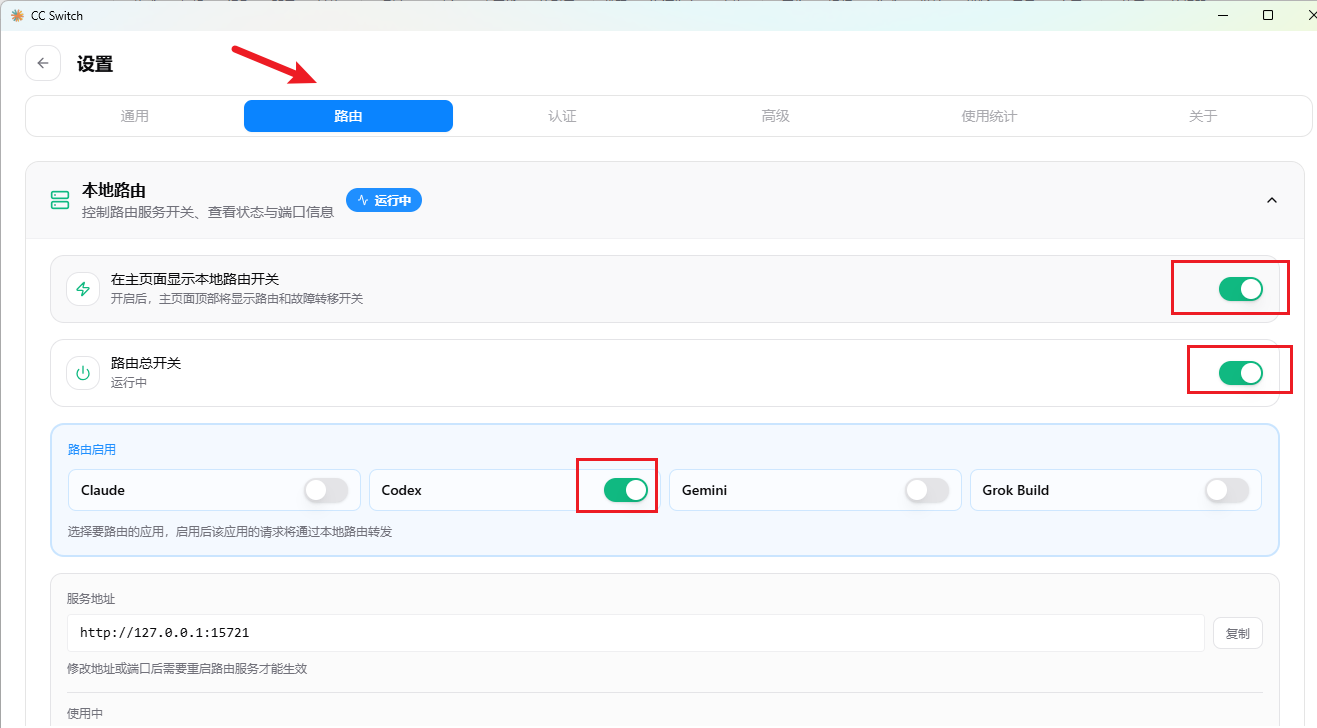
3、进入后,选择 ‘路由’ 标签页,将红框中的开关按钮都设置为开启状态
4、验证本地接口连通性
按“ win键 + R ” ,输入cmd 进入windows的 ‘终端命令行’工具,验证本地接口连通性
使用命令: netstat -ano | Select-String "15721"

输入命令,回车后出现上述回显内容,即证明本地接口连通。
备注:上述配置都没问题,但本地接口未正常回显,可重启CC Switch 后再次测试,需注意重启CC Switch前,要做完整退出(右键 电脑右下角状态栏图标,选择‘退出’)
四、启动Codex进入主界面
codex对话输入框右下角显示对应的自定义大模型名称即可,此时基本可正常使用了

注:模型名称右侧的 等级 ,忽略即可,不起作用。
完成上述操作,即可使用codex进行代码开发了,当然也可以支持日常办公。

葡萄城是专业的软件开发技术和低代码平台提供商,聚焦软件开发技术,以“赋能开发者”为使命,致力于通过表格控件、低代码和BI等各类软件开发工具和服务,一站式满足开发者需求,帮助企业提升开发效率并创新开发模式。
更多推荐


 2
2 0
0- 0


 已为社区贡献1条内容

所有评论(0)