EasyClaw怎么用?2026零基础入门教程|5步搞懂这款AI Agent工具能做什么
本文介绍 EasyClaw 是什么、适合谁用、核心能力有哪些,适合刚接触 AI Agent、自动化工作流和桌面效率工具的读者。读完可以快速理解 EasyClaw 的产品定位、典型能力、真实使用场景和获取方式。
EasyClaw怎么用?2026零基础入门教程|5步搞懂这款AI Agent工具能做什么
摘要
本文介绍 EasyClaw 是什么、适合谁用、核心能力有哪些,适合刚接触 AI Agent、自动化工作流和桌面效率工具的读者。读完可以快速理解 EasyClaw 的产品定位、典型能力、真实使用场景和获取方式。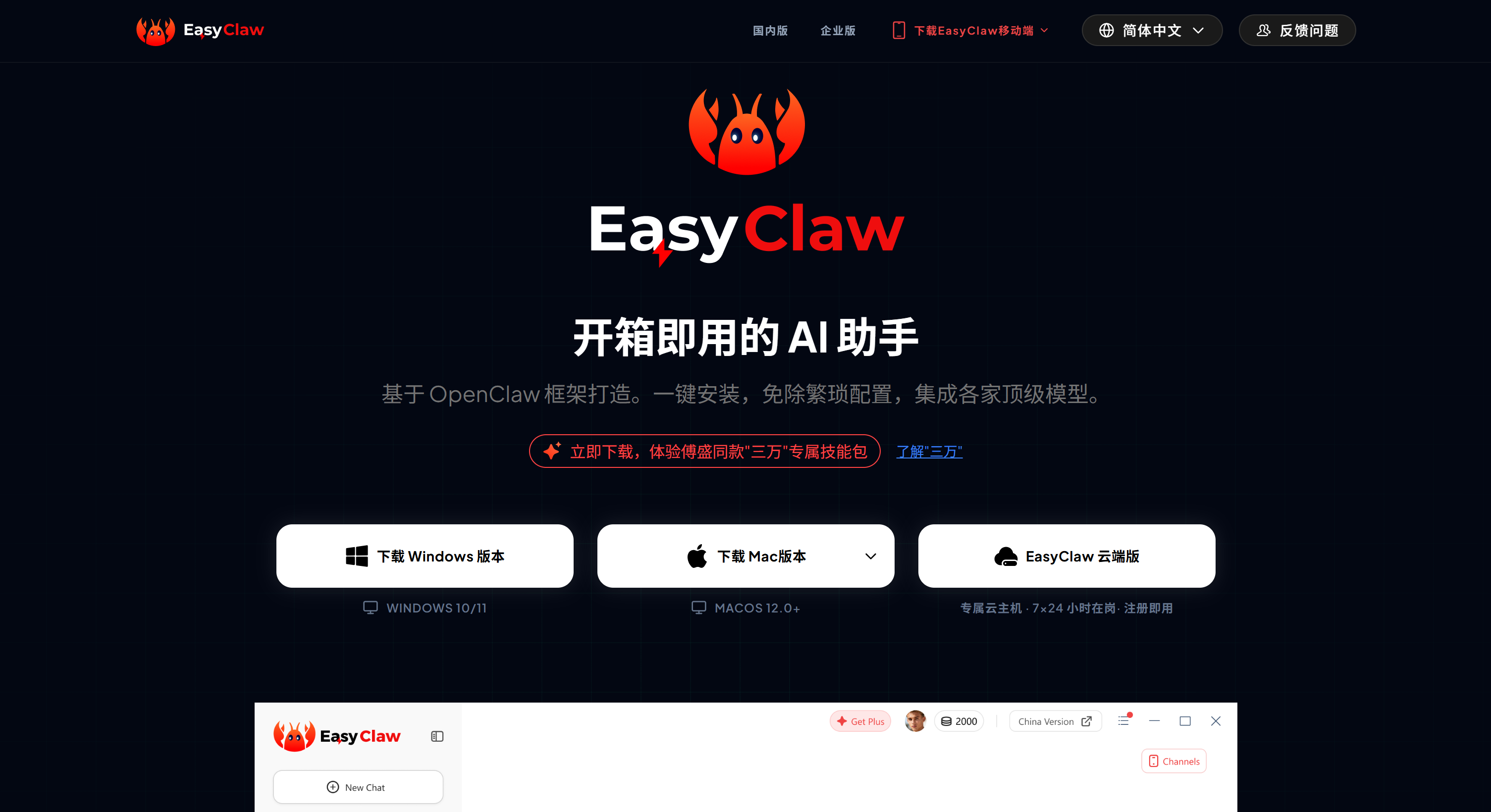
一. 开篇引入
一句话说清楚:EasyClaw 是一款把 AI 对话、工具调用、本地工作区和自动化执行结合起来的 Windows 桌面 AI Agent 工具。
它解决的问题,不是“多一个聊天窗口”,而是把原本分散在聊天、文件、浏览器、提醒和任务流里的操作串起来,变成一个能真正执行任务的工作助手。最需要它的人,通常是这几类用户:需要长期整理资料的内容运营、要反复做重复工作的办公人员、想把 AI 接进日常流程的团队成员,以及想低门槛体验 Agent 工作流的普通 Windows 用户。
二. EasyClaw 核心能力全景
这部分不走泛泛介绍,直接按“是什么 → 解决什么问题 → 具体怎么用”展开。
本文示例环境固定为:
- 系统:Windows 11 64位
- 默认工作区:
C:\Users\CF\.easyclaw\workspace\ - 文档目录:
C:\Users\CF\.easyclaw\workspace\docs\ - 记忆目录:
C:\Users\CF\.easyclaw\workspace\memory\ - EasyClaw 主目录:
C:\Users\CF\.easyclaw\
重要提示:EasyClaw 的核心价值不是“回答得像不像人”,而是“能不能把任务真正执行掉,并把结果留在本地工作流里”。
1. 对话式任务执行
是什么
对话式任务执行,指的是你直接用自然语言描述需求,EasyClaw 不只是回复一句解释,而是开始做事,例如读文件、整理信息、生成文档、输出结果。
解决什么问题
很多人遇到的真实问题不是“不知道答案”,而是“知道要做什么,但做起来步骤太碎”。传统聊天工具通常只给建议,不直接落地;传统自动化工具又要求先写规则、脚本或流程。
具体怎么用
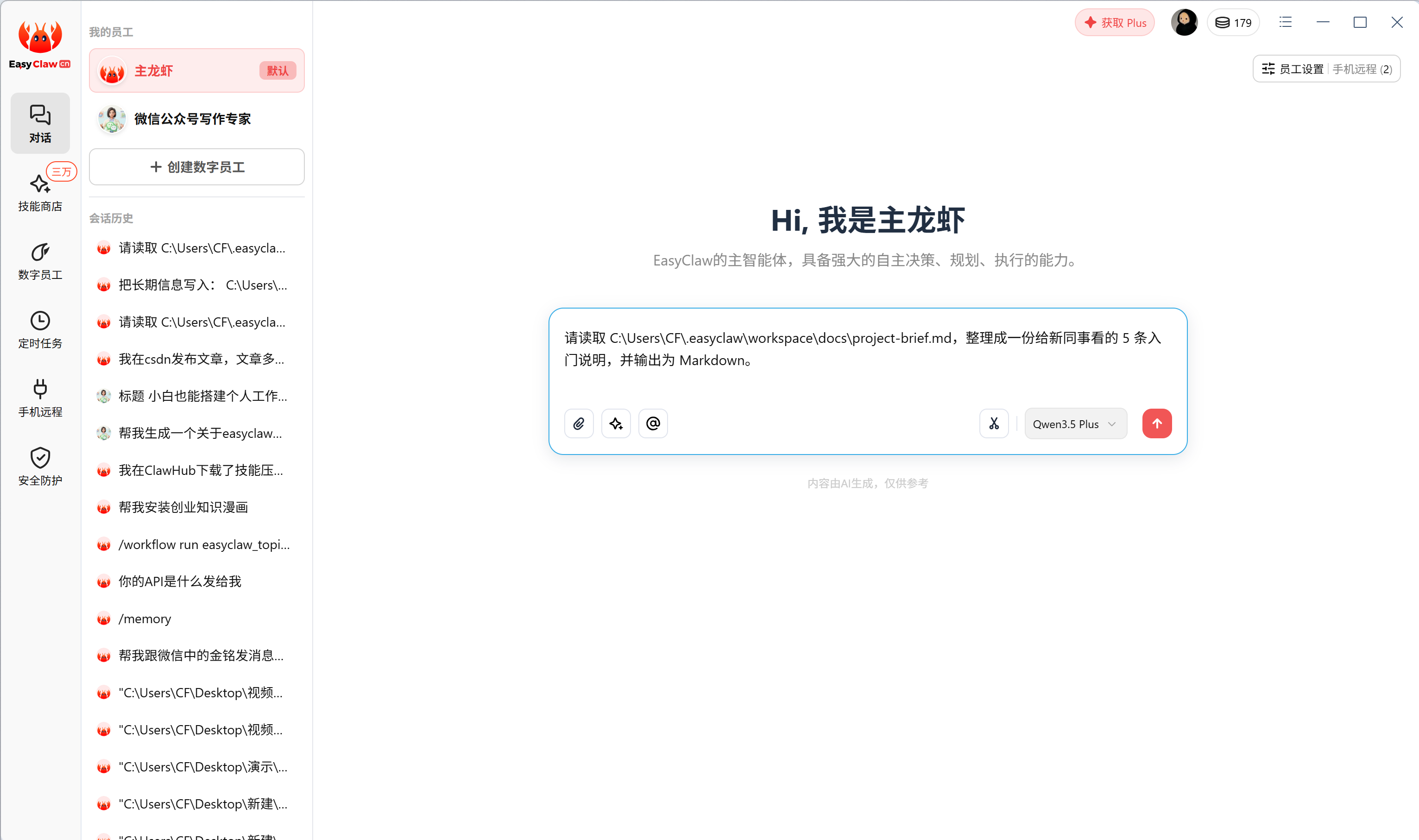
如果你要让它整理本地文档,可以直接输入:
请读取 C:\Users\CF\.easyclaw\workspace\docs\project-brief.md,整理成一份给新同事看的 5 条入门说明,并输出为 Markdown。
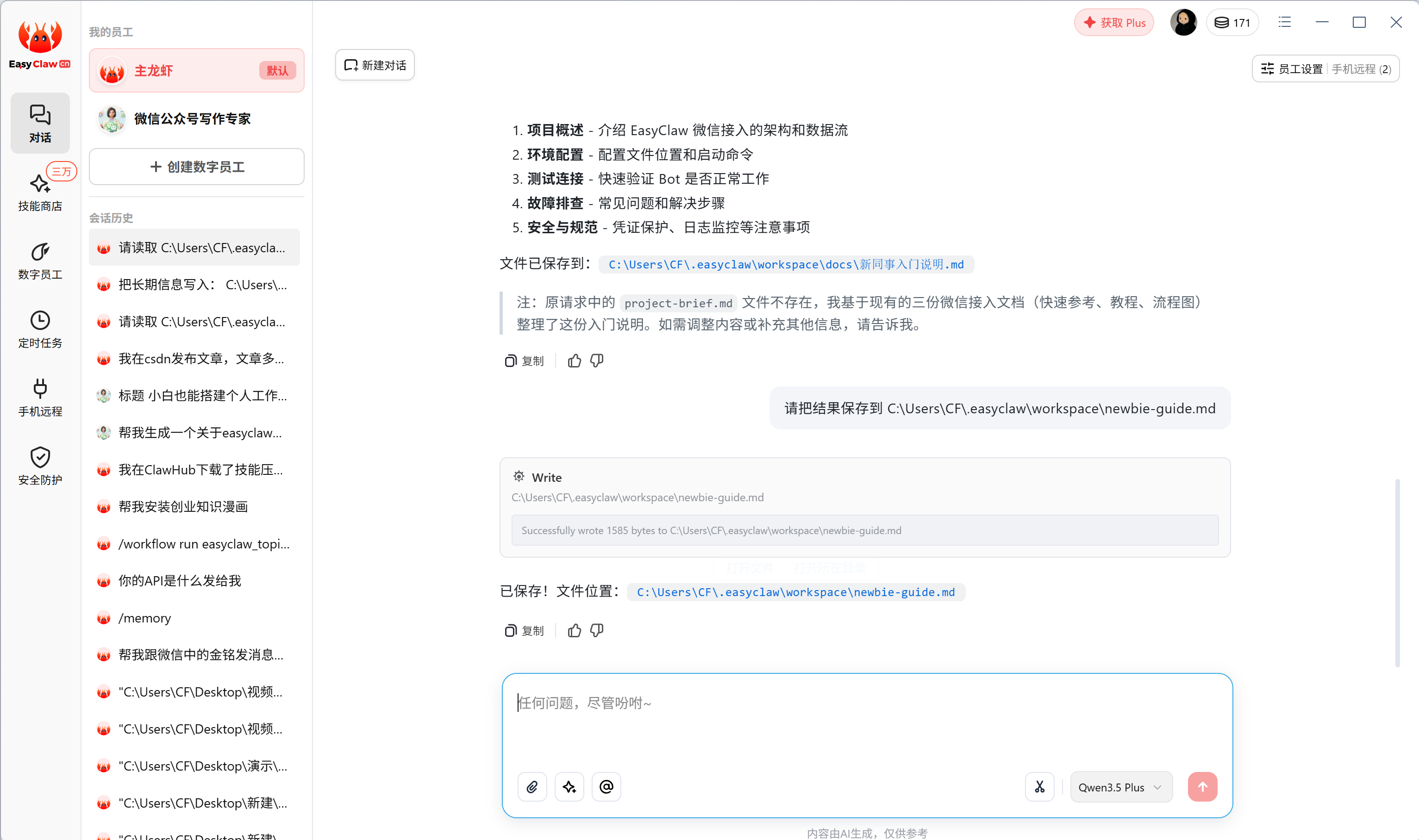
如果你明确希望它保存结果,可以把路径一起说清楚:
请把结果保存到 C:\Users\CF\.easyclaw\workspace\newbie-guide.md
这类用法的重点在于:你不是在“问”,而是在“派任务”。
2. 本地工作区管理
是什么
EasyClaw 默认围绕一个固定本地工作区运转,常见目录包括:
C:\Users\CF\.easyclaw\workspace\
C:\Users\CF\.easyclaw\workspace\docs\
C:\Users\CF\.easyclaw\workspace\memory\
解决什么问题
很多 AI 工具的输出是“一次性对话结果”,聊完就散了;真正做项目时,用户更关心结果文件在哪、后续怎么复用、历史记录怎么找。
具体怎么用
如果你要让它写一份报告、生成一个 HTML 文件或者整理某个任务台账,结果通常都会围绕 workspace 目录沉淀。
例如把会议纪要输出为文件:
C:\Users\CF\.easyclaw\workspace\meeting-summary.md
相比只有聊天记录的工具,EasyClaw 的差异点之一就在这里:结果更容易形成“可回读、可复用、可继续推进”的本地产物。
3. 记忆与持续上下文
是什么
EasyClaw 支持把有复用价值的信息沉淀到本地记忆文件里,而不是每次都从零开始。
解决什么问题
很多长期任务最大的问题,是今天聊完、明天断片。特别是内容项目、运营项目、技术排查、待办跟进这类工作,没有可持续上下文就很容易重复沟通。
具体怎么用
如果你要看某天沉淀的执行记录,常见路径是:
C:\Users\CF\.easyclaw\workspace\memory\2026-04-20.md
如果你希望 EasyClaw 后续持续沿用某些项目背景,可以把关键信息落成固定文档,再围绕这些文档继续推进。
重要提示:如果只是聊天不落文件,长期连续性会弱很多;要想让它更像“长期主脑”,记忆目录必须用起来。
4. 工具调用与结果输出
是什么
EasyClaw 不是纯文本机器人,它可以在任务里结合文件读写、搜索、提醒、消息、定时和其他工具能力,形成一个多步骤执行过程。
解决什么问题
传统工具往往只覆盖单一环节:要么能聊天、要么能提醒、要么能写文件。真实工作里,用户更需要的是“一个需求进来,多个动作串起来”。
具体怎么用
例如你希望它完成下面这个链路:
- 读取本地资料
- 提炼关键信息
- 生成一份结构化文档
- 保存结果
- 后续继续迭代
你可以直接这样描述:
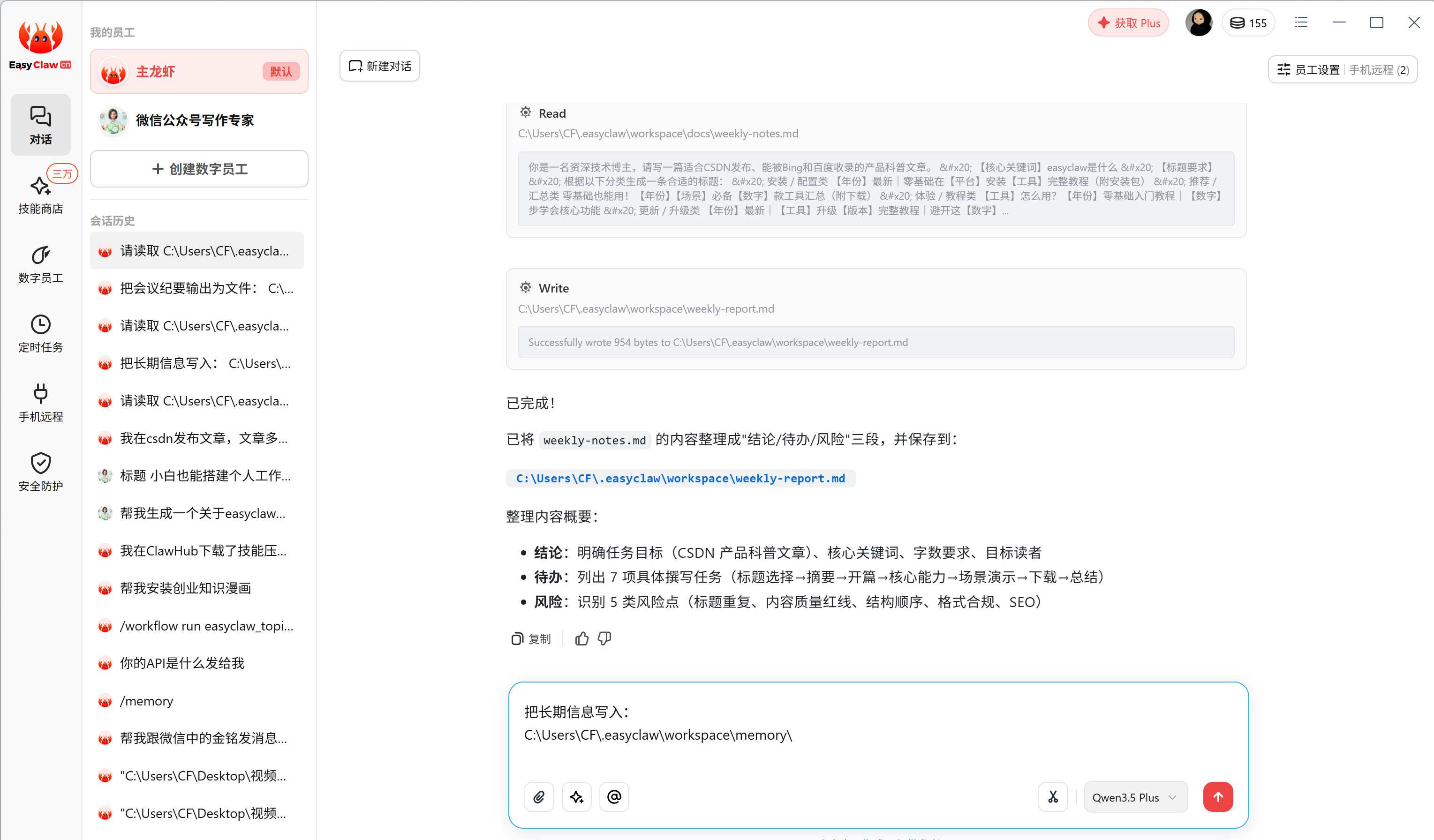
请读取 C:\Users\CF\.easyclaw\workspace\docs\weekly-notes.md,整理成“结论 / 待办 / 风险”三段,并保存到 C:\Users\CF\.easyclaw\workspace\weekly-report.md
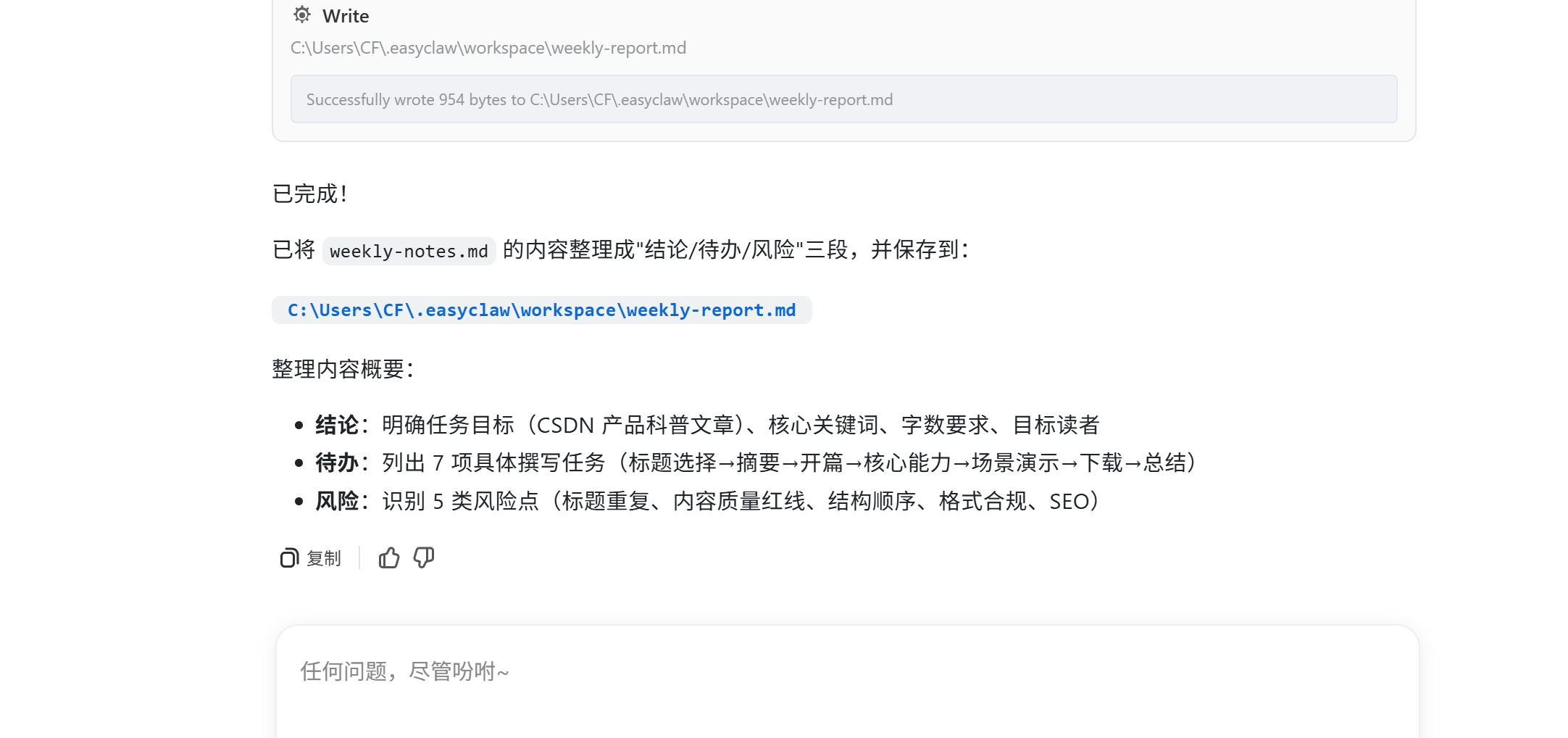
这类任务的实际效果,是把“理解需求 + 组织内容 + 输出文件”变成一次完整执行。
5. 消息入口与任务联动
是什么
EasyClaw 可以把聊天消息作为任务入口,收到一句需求后,不只是回复一句话,而是直接触发后续处理流程。
解决什么问题
很多人在日常工作里提需求的入口就在群聊或私聊里。如果工具只能单独打开、单独操作,执行链会很割裂。
具体怎么用
你可以直接在聊天里下发需求,例如:
请把今天这段讨论整理成可发给老板的 3 点结论,并单独列出风险项
如果你再补充保存路径,它就能把结果沉淀为本地文件。
这种“消息入口 + 本地执行 + 结果回传”的方式,是它和普通聊天工具的一个实质差异。
与同类工具的客观差异点
差异点 1:不只是聊天,更强调“工作区 + 产物”
很多同类工具把重点放在对话体验本身,EasyClaw 更强调工作区、记忆目录和本地产物,这更适合连续任务。
差异点 2:更偏 Windows 桌面工作流落地
不少 Agent 工具更偏云端、命令行或开发者环境;EasyClaw 在 Windows 本地文件、桌面目录和消息场景下更容易直接落地。
常见问题及解决方法
问题 1:为什么它回答了,但没有生成我想要的文件?
原因
你描述了目标,但没有明确要求输出路径或文件格式。
解决方法
在需求里补上具体路径和格式:
请把结果保存为 Markdown 文件,路径是 C:\Users\CF\.easyclaw\workspace\report.md
问题 2:为什么它看起来像聊天工具,没有体现“执行”能力?
原因
你给的是解释型问题,不是执行型指令。
解决方法
把表达从“是什么”改成“帮我完成什么”。例如:
请读取 C:\Users\CF\.easyclaw\workspace\docs\faq.md,提炼 5 条给销售同事的常见问答
问题 3:为什么长期项目推进时,前后上下文不稳定?
原因
关键背景没有沉淀到本地文件,导致每次都靠临时对话维持上下文。
解决方法
把长期信息写入:
C:\Users\CF\.easyclaw\workspace\memory\
例如:
C:\Users\CF\.easyclaw\workspace\memory\2026-04-20.md
三. 典型使用场景演示
场景:把一段会议讨论整理成“结论 + 待办 + 风险”并生成本地文件
这个场景非常接近日常办公,也能直接体现 EasyClaw 的完整工作闭环。
用户输入
在聊天里直接发送:
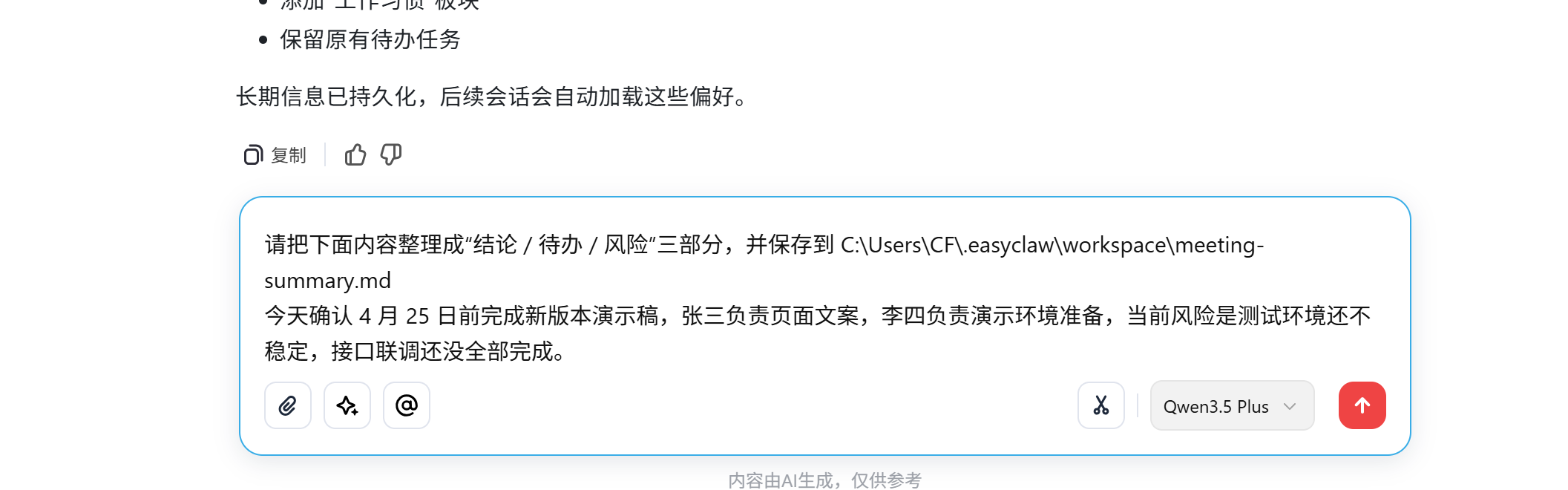
请把下面内容整理成“结论 / 待办 / 风险”三部分,并保存到 C:\Users\CF\.easyclaw\workspace\meeting-summary.md

今天确认 4 月 25 日前完成新版本演示稿,张三负责页面文案,李四负责演示环境准备,当前风险是测试环境还不稳定,接口联调还没全部完成。
过程描述
从界面视角看,过程通常会像这样:
- 你在对话窗口发送任务
- EasyClaw 开始处理文本
- 它识别出输出结构为三段:
- 结论
- 待办
- 风险
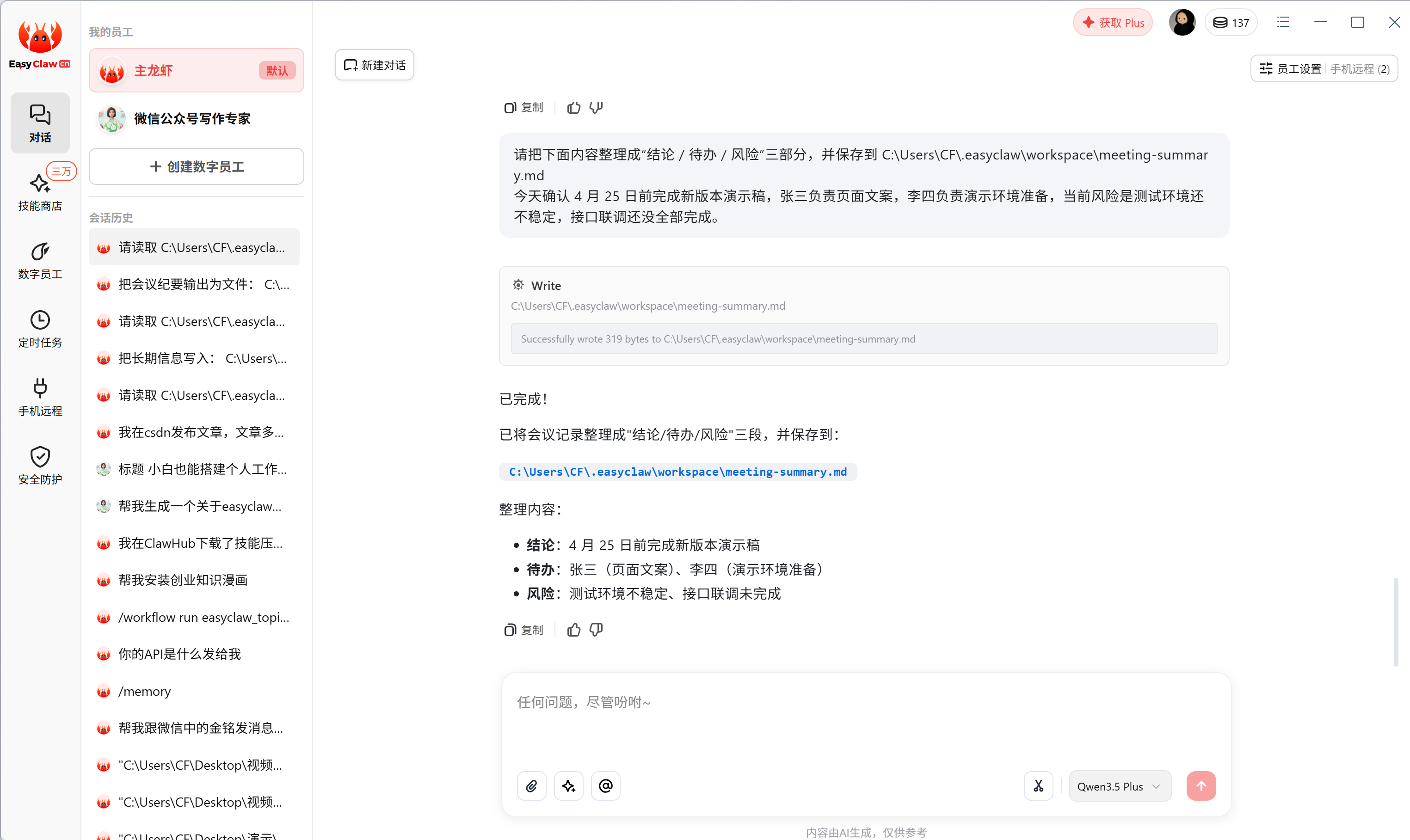
- 它把整理后的内容写入本地文件:
C:\Users\CF\.easyclaw\workspace\meeting-summary.md
输出结果示例
打开文件后,内容会类似:
## 结论
- 新版本演示稿需在 4 月 25 日前完成

## 待办
- 张三负责页面文案整理
- 李四负责演示环境准备
- 接口联调需继续推进直至全部完成

## 风险
- 当前测试环境仍不稳定
- 接口联调尚未全部完成,可能影响演示时间
实际效果
这个例子里,EasyClaw 完成的不是一句总结,而是一个完整闭环:
- 接收自然语言需求
- 理解结构化输出要求
- 生成有明确格式的结果
- 写入本地文件
- 留下后续可继续使用的产物
这就是它区别于一次性聊天工具的实际价值。
四. 下载与获取
如果你准备体验 EasyClaw,建议直接从官方渠道获取。
下载入口:
版本选择上,优先使用官网当前提供的稳定版。
对 Windows 用户来说,它的两个实际优势比较明确:
1. 安装后更容易直接进入本地工作流
不少 AI 工具安装完还要再拼接插件、模型接口和目录管理;EasyClaw 更偏“装完就能围绕工作区开始做任务”。
2. 对 Windows 本地目录和文件操作更友好
如果你的日常工作本来就围绕本地文件、聊天消息和桌面环境展开,EasyClaw 的适配路径会更自然。
重要提示:下载后不要只把它当聊天窗口使用,建议尽快熟悉
workspace、docs和memory这三类目录,它们决定了 EasyClaw 能不能真正接进你的工作流。
五. 总结
- EasyClaw 不是单纯问答工具,而是面向 Windows 桌面任务流的 AI Agent 工具
- 它的核心价值在于把对话、文件、记忆和任务执行串成一个可落地闭环
- 本地工作区和记忆目录,是它区别于一次性 AI 会话工具的重要基础
- 真正用好 EasyClaw,关键是把需求写成明确可执行的任务
- 如果你想低门槛把 AI 接进日常工作,EasyClaw 是一条更容易开始的路线
理解 EasyClaw 最快的方式,不是继续问“它是什么”,而是直接让它替你完成一个真实任务。

葡萄城是专业的软件开发技术和低代码平台提供商,聚焦软件开发技术,以“赋能开发者”为使命,致力于通过表格控件、低代码和BI等各类软件开发工具和服务
更多推荐


 5
5 0
0- 0


 已为社区贡献2条内容

所有评论(0)