VSCode终端中Codex CLI按Ctrl+V无法粘贴图片(被VSCode截获)(keybindings.json、workbench.action.terminal.sendSequence)
文章目录
VS Code 终端中的 Codex CLI 按 Ctrl+V 无法粘贴图片:不是剪贴板坏了,而是快捷键被拦截
实测环境:Windows 11 + WSL2/WSLg + Ubuntu 26.04 + VS Code Remote WSL + Codex CLI 0.149.0
问题表现:独立终端中的 Codex 已经可以粘贴图片,但 VS Code 集成终端中按Ctrl+V没有任何反应
最终原因:Windows 版 VS Code 把Ctrl+V当成“向终端粘贴内容”,没有把原始Ctrl+V控制字符交给 Codex
摘要
此前,我已经解决了 Windows 与 WSLg(WSL Ubuntu) 之间的图片剪贴板格式问题:后台桥接服务会把 Wayland 中的 image/bmp 转换为 X11 CLIPBOARD 中的 image/png。在独立的 Git Bash 终端里运行 Codex CLI 后,按 Ctrl+V 已经能够附加图片。
奇怪的是,把同样的 Codex CLI 放到 VS Code 的 WSL 集成终端里运行,Ctrl+V 又失效了:既没有出现 [Image #1],也没有任何报错,输入框看起来完全没有变化。
最终确认,这不是桥接服务失效,也不是虚拟环境、WSL 配置或 Codex 图片能力的问题,而是另一个独立层次的问题:
Windows 图片剪贴板
        │
        ▼
WSLg Wayland image/bmp
        │  后台桥接服务
        ▼
X11 CLIPBOARD image/png             ← 图片数据已经准备好
        │
        ▼
Codex CLI 等待原始 Ctrl+V 按键      ← VS Code 在这里截走了按键
解决办法是在 VS Code 的 keybindings.json 中,通过 workbench.action.terminal.sendSequence 把 Ctrl+V 对应的控制字符 \u0016 直接发送给终端前台程序。
一、问题现象
Codex CLI 的交互式输入框支持直接粘贴图片。OpenAI 官方文档也说明,可以把图片粘贴到交互式 composer,或者使用 codex --image 将图片文件附加到首条提示中。
在独立终端中,复制 Windows 截图后按 Ctrl+V,Codex 可以显示:
[Image #1]
但在 VS Code 的 WSL 集成终端中执行相同步骤,结果却是:
- 输入框没有出现图片附件;
- 没有
Failed to paste image错误; - 没有任何可见字符;
- 连续按
Ctrl+V依旧像什么都没有发生。
“完全没有反应”其实是一个非常关键的线索。
如果 Codex 收到了 Ctrl+V,只是读取不到图片,它通常会明确提示:
Failed to paste image: no image on clipboard
现在连这个错误都没有,说明失败很可能发生在 Codex 之前:按键根本没有到达 Codex。
二、先确认图片数据链路是否正常
不要一看到 Ctrl+V 无效,就立刻修改剪贴板服务。应该先把“图片数据”和“键盘事件”分开验证。
1. 检查 Wayland 剪贴板
wl-paste --list-types
在排查过程中,这条命令有时只显示:
text/html
text/plain;charset=utf-8
STRING
也可能完全没有输出。这只能说明当时 Wayland clipboard 的 owner 和格式状态,不能单独证明最终供 Codex 使用的 X11 剪贴板没有图片。
我们的桥接器最终发布到的是 X11 CLIPBOARD,因此还必须检查 X11。
2. 检查 X11 剪贴板
xclip -selection clipboard -t TARGETS -o
实测输出包含:
TARGETS
image/png
这说明 Codex 所需的 PNG 已经存在于 X11 剪贴板中。
3. 检查后台服务
systemctl --user status codex-clipboard-bridge.service
journalctl --user -u codex-clipboard-bridge.service -n 30 --no-pager
实测服务状态为:
ActiveState=active
SubState=running
日志中还能看到刚复制的截图已经转换成功:
codex-clipboard-bridge: bridged 2520x1620 image (...) to X11 as PNG
至此,图片链路已经形成完整证据闭环:
桥接服务正在运行
  + 日志记录转换成功
  + X11 TARGETS 包含 image/png
  = 图片数据已经准备好
因此,VS Code 中的问题不是“没有图片”,而是“没有触发 Codex 读取图片”。
三、真正原因:VS Code 把 Ctrl+V 截走了
在 Windows 版 VS Code 的集成终端里,Ctrl+V 默认是一个 VS Code 终端快捷键,其含义是:
Paste into active terminal
也就是说,VS Code 会读取系统剪贴板,并尝试把其中的文本作为粘贴内容写入终端。这个过程与“把原始 Ctrl+V 按键发送给终端前台程序”并不是同一件事。
当剪贴板里是一张图片而不是文本时,VS Code 没有可写入终端的文本,于是表面上什么也不会发生;与此同时,Codex 也没有收到它监听的 Ctrl+V 控制字符。
这解释了为什么:
- Git Bash 独立窗口中可以成功;
- VS Code 集成终端中没有反应;
- 同一个 WSL、同一个 Codex、同一个剪贴板服务,表现却不同。
差异并不在 WSL,而在终端宿主如何处理快捷键。
四、解决方法:使用 sendSequence 发送原始 Ctrl+V
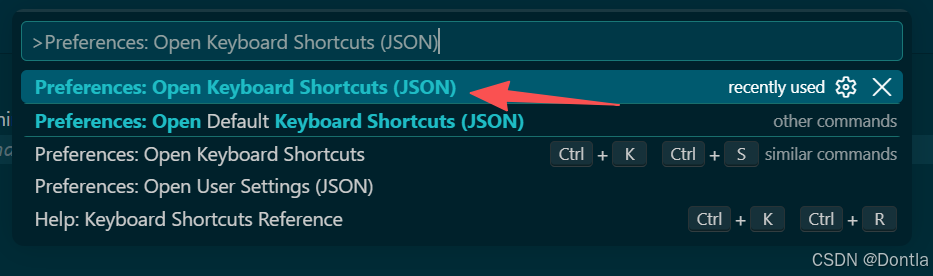
第一步:打开键盘快捷键 JSON
在 VS Code 中按:
Ctrl+Shift+P
搜索:
Preferences: Open Keyboard Shortcuts (JSON)
选择用户快捷键配置,而不是 Open Default Keyboard Shortcuts (JSON)。
第二步:确认打开的是 keybindings.json
新文件通常只有一个空数组:
[
]
Windows 上对应的用户配置路径通常是:
C:\Users\<用户名>\AppData\Roaming\Code\User\keybindings.json
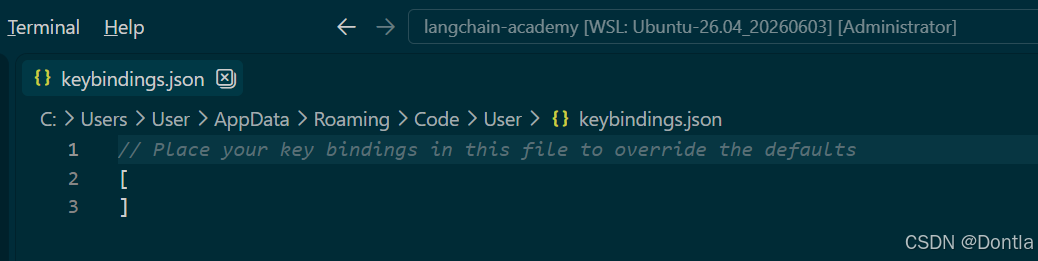
注意,这里修改的是 keybindings.json,不是项目里的 .vscode/settings.json,也不是 WSL 里的 shell 配置文件。
第三步:覆盖终端中的 Ctrl+V 行为
写入:
[
  {
    "key": "ctrl+v",
    "command": "workbench.action.terminal.sendSequence",
    "args": {
      "text": "\u0016"
    },
    "when": "terminalFocus"
  }
]
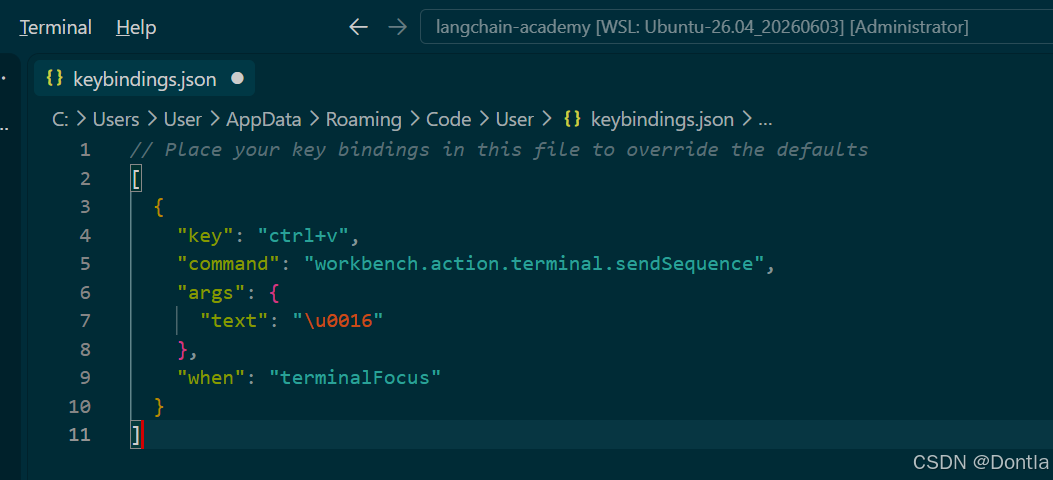
配置项的含义如下:
| 配置 | 作用 |
|---|---|
"key": "ctrl+v" |
捕获 VS Code 中的 Ctrl+V |
workbench.action.terminal.sendSequence |
向活动终端发送指定字符序列 |
"text": "\u0016" |
发送 ASCII 十进制 22,也就是控制字符 Ctrl+V |
"when": "terminalFocus" |
只在集成终端拥有焦点时生效,不影响代码编辑器 |
保存文件后,快捷键通常会立即生效,不需要重启 WSL,也不需要重新安装 Codex 或剪贴板服务。
五、验证修复结果
按照下面的顺序测试:
-
在 Windows 中复制或截取一张图片;
-
确认桥接器已生成 X11 PNG:
xclip -selection clipboard -t TARGETS -o -
确认输出包含
image/png; -
在 VS Code 集成终端中启动 Codex:
codex -
聚焦 Codex 输入框,按
Ctrl+V。
修复成功后,输入框会显示:
[Image #1]
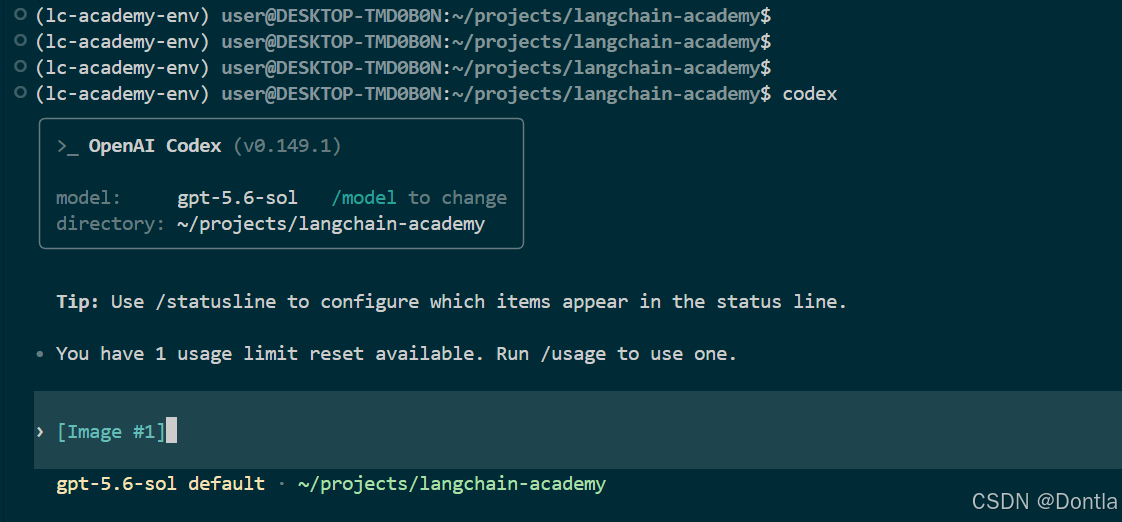
这时可以继续输入对图片的说明,再按 Enter 一起发送。
六、一个重要取舍:普通文本怎么粘贴?
上面的配置把集成终端中的 Ctrl+V 交给了终端前台程序。这非常适合 Codex,但也意味着 VS Code 原来的“粘贴文本到终端”快捷键被覆盖。
此时普通文本可以通过以下方式粘贴:
- 在终端中单击鼠标右键;
- 使用终端菜单中的 Paste;
- 或者给 Codex 图片粘贴设置一个单独的快捷键。
如果希望保留原来的 Ctrl+V 文本粘贴,推荐改用 Ctrl+Alt+V 触发 Codex 图片读取:
[
  {
    "key": "ctrl+alt+v",
    "command": "workbench.action.terminal.sendSequence",
    "args": {
      "text": "\u0016"
    },
    "when": "terminalFocus"
  }
]
这样:
Ctrl+V       → 普通终端文本粘贴
Ctrl+Alt+V   → 把原始 Ctrl+V 发送给 Codex,读取图片
对于经常同时粘贴命令和截图的用户,这个方案更不容易混淆。
七、为什么不直接启用 sendKeybindingsToShell?
VS Code 还提供:
"terminal.integrated.sendKeybindingsToShell": true
但它会把大量快捷键都交给 shell,可能连 Ctrl+F 等 VS Code 终端快捷键也一起改变。为了解决一个明确的 Ctrl+V 冲突,没有必要扩大影响范围。
sendSequence 只处理我们指定的按键,作用范围更小,也更容易理解和撤销。
八、快速故障定位表
| 现象 | 更可能的问题 | 检查方向 |
|---|---|---|
Codex 显示 no image on clipboard |
按键已送达,但图片格式或剪贴板 owner 不正确 | 检查 Wayland/X11 图片类型 |
VS Code 中按 Ctrl+V 完全无反应 |
VS Code 拦截了快捷键 | 配置 terminal.sendSequence |
| 独立终端成功,VS Code 失败 | 终端宿主按键处理不同 | 检查 VS Code keybindings.json |
xclip ... TARGETS 没有 image/png |
图片桥接尚未成功 | 检查服务状态和日志 |
xclip ... TARGETS 已有 image/png,Codex 仍无反应 |
图片已就绪,但 Codex 没收到按键 | 发送 \u0016 |
这里最重要的排查原则是:
不要把“剪贴板里有没有图片”和“Ctrl+V 有没有送到 Codex”混成一个问题。
它们属于两条不同链路,必须分别验证。
九、备用方案:直接使用图片文件
如果暂时不想修改快捷键,也可以绕过剪贴板,通过文件路径启动 Codex:
codex --image /path/to/screenshot.png "请分析这张截图"
这能验证 Codex 本身是否具备图片输入能力,但它不能代替交互式会话中随手按 Ctrl+V 的体验。
十、总结
这次问题之所以容易误判,是因为它发生在连续的两层兼容链路上:
第一层:图片数据链路
Windows screenshot
  → WSLg Wayland image/bmp
  → clipboard bridge
  → X11 image/png
这一层由 Codex WSL Clipboard Bridge 解决。
第二层:键盘事件链路
Ctrl+V
  → VS Code 默认执行 terminal paste
  → Codex 收不到 Ctrl+V
这一层通过下面的配置解决:
{
  "key": "ctrl+v",
  "command": "workbench.action.terminal.sendSequence",
  "args": {
    "text": "\u0016"
  },
  "when": "terminalFocus"
}
最终,桥接服务负责把图片准备成 Codex 能读取的格式,VS Code 快捷键则负责真正触发 Codex 去读取它。两者缺一不可。
参考资料

葡萄城是专业的软件开发技术和低代码平台提供商,聚焦软件开发技术,以“赋能开发者”为使命,致力于通过表格控件、低代码和BI等各类软件开发工具和服务,一站式满足开发者需求,帮助企业提升开发效率并创新开发模式。
更多推荐
 11
11 0
0- 0


 已为社区贡献5条内容

所有评论(0)