ChatGPT 启动时报错:Unable to locate the Codex CLI binary 和桌面版ChatGPT登录无法跳转浏览器
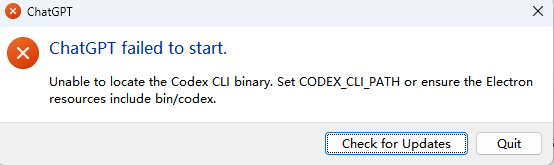
这是更新后的 ChatGPT Windows 客户端启动失败,报错核心是:
Unable to locate the Codex CLI binary. Set
CODEX_CLI_PATHor ensure the Electron resources includebin/codex.
更新 ChatGPT Windows 客户端后,部分用户可能遇到以下两个问题:
- ChatGPT 桌面版启动时报错,无法正常进入。
- 客户端登录时无法跳转浏览器,导致登录流程卡死。
本文整理一种目前可用的处理方法。
一、启动时报错:Unable to locate the Codex CLI binary
启动 ChatGPT Windows 客户端时,可能出现类似报错:
Unable to locate the Codex CLI binary. Set
CODEX_CLI_PATHor ensure the Electron resources includebin/codex.
这个报错的核心原因是:
ChatGPT 桌面客户端没有正确找到 codex.exe。
解决方法
首先找到电脑中的 codex.exe 文件。
可以在 CMD 中执行:
where codex如果已经加入 PATH,会直接显示完整路径。
也可以全盘搜索:
where /r C:\ codex.exe如果你的 Codex 安装在其他磁盘,例如 D 盘,可以执行:
where /r D:\ codex.exe找到 codex.exe 后,记录完整路径。
例如:
D:\CodexHome\plugins\.plugin-appserver\codex.exe然后打开:
系统属性 → 高级 → 环境变量
在“系统变量”中新增:
变量名:
CODEX_CLI_PATH

变量值:
D:\CodexHome\plugins\.plugin-appserver\codex.exe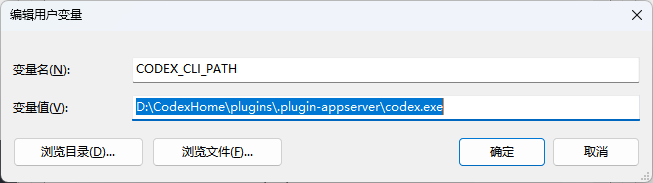
注意:变量值要根据你电脑中 codex.exe 的实际位置填写,不要直接照抄示例路径。
保存环境变量后,完全退出 ChatGPT Windows 客户端,再重新打开。
正常情况下,以下报错就不会再出现:
Unable to locate the Codex CLI binary二、ChatGPT 桌面版登录无法跳转浏览器
解决 CODEX_CLI_PATH 后,可能又会遇到另一个问题:
点击 ChatGPT 桌面客户端的登录按钮后,没有正常打开默认浏览器,导致登录界面一直卡住。
表现通常是:
- 点击登录没有反应;
- 浏览器没有弹出;
- 客户端一直等待登录;
- 无法继续进入桌面版 ChatGPT。
解决方法
这里可以直接使用前面找到的:
codex.exe找到该文件后,直接双击运行。
例如:
D:\CodexHome\.sandbox-bin\codex.exe

D:\CodexHome\plugins\.plugin-appserver\codex.exe
或者在终端中直接执行:
& "D:\CodexHome\.sandbox-bin\codex.exe"启动 Codex CLI 后,从 Codex CLI 中进行登录。
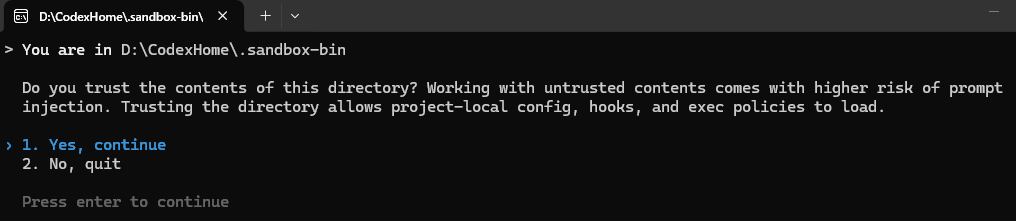 此时登录流程通常可以正常调用浏览器,并跳转到浏览器中的 OpenAI 登录页面。
在浏览器中完成账号登录和授权。
登录成功后,关闭 Codex CLI。
然后:
- 完全退出 ChatGPT Windows 客户端;
- 重新启动 ChatGPT;
- 客户端通常会直接识别已经完成的登录状态。
这样可以绕过桌面客户端本身“无法跳转浏览器”的登录问题。
让 ChatGPT Windows 客户端能够正确找到 Codex CLI,并在桌面客户端无法正常拉起浏览器时,先通过 Codex CLI 完成账号认证。

葡萄城是专业的软件开发技术和低代码平台提供商,聚焦软件开发技术,以“赋能开发者”为使命,致力于通过表格控件、低代码和BI等各类软件开发工具和服务,一站式满足开发者需求,帮助企业提升开发效率并创新开发模式。
更多推荐


 7
7 0
0- 0


 已为社区贡献1条内容

所有评论(0)